
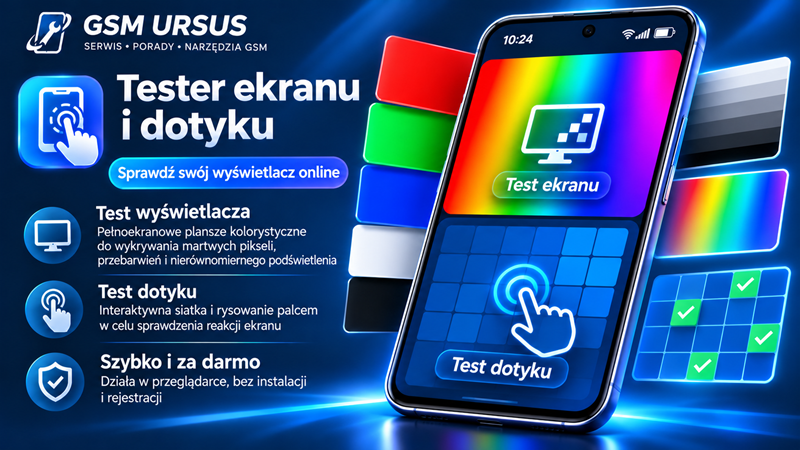
Podejrzewasz, że ekran Twojego smartfona nie działa prawidłowo? Zauważasz dziwne plamy, przebarwienia, martwe piksele lub miejsca, w których dotyk nie reaguje? Skorzystaj z darmowego testera ekranu i dotyku online przygotowanego przez GSM Ursus. Nasze interaktywne narzędzie pozwala samodzielnie sprawdzić wyświetlacz telefonu, tabletu lub monitora bez instalowania dodatkowych aplikacji. Wystarczy uruchomić test w przeglądarce internetowej.
Tester oferuje 12 plansz kolorystycznych, które ułatwiają zauważenie nieprawidłowości obrazu, takich jak martwe lub zablokowane piksele, przebarwienia czy nierównomierna jasność. Dodatkowo możesz wykonać test reakcji dotyku, korzystając z interaktywnej siatki 96 pól oraz funkcji rysowania palcem po ekranie. Narzędzie działa na urządzeniach z systemami Android i iOS, a także na komputerach.
Tester ekranu i dotyku GSM Ursus to bezpłatne narzędzie internetowe służące do wizualnej kontroli wyświetlacza oraz sprawdzania reakcji ekranu dotykowego. Test składa się z dwóch głównych części: testu wyświetlacza i testu dotyku. Każda z nich pomaga zauważyć inne rodzaje problemów.
Jak przeprowadzić test wyświetlacza krok po kroku?
- Uruchom tester – otwórz narzędzie w przeglądarce na telefonie, tablecie lub komputerze.
- Wybierz planszę kolorystyczną – rozpocznij od białego, czarnego lub jednego z kolorów podstawowych.
- Włącz tryb pełnoekranowy – dzięki temu łatwiej obejrzysz większą powierzchnię wyświetlacza.
- Obserwuj ekran – zwracaj uwagę na nietypowe punkty, plamy, pasy, przebarwienia i różnice w jasności.
- Przełączaj kolejne plansze – sprawdź ekran na różnych kolorach, odcieniach szarości i gradientach.
- Powtórz test przy różnych ustawieniach jasności – niektóre nieprawidłowości mogą być bardziej widoczne przy niższej lub wyższej jasności ekranu.
Podczas testu warto wyczyścić ekran miękką ściereczką, aby nie pomylić zabrudzeń z uszkodzonymi pikselami.
Jakie problemy z wyświetlaczem można zauważyć?
Martwe piksele
Martwy piksel to punkt na ekranie, który nie wyświetla obrazu prawidłowo. Może pozostawać ciemny nawet wtedy, gdy cała plansza ma jednolity, jasny kolor. Aby sprawdzić ekran pod kątem martwych pikseli, uruchom białą planszę i dokładnie obejrzyj powierzchnię wyświetlacza.
Zablokowane piksele
Zablokowany piksel może stale świecić określonym kolorem, np. czerwonym, zielonym lub niebieskim. Najłatwiej zauważyć go podczas przełączania jednolitych plansz kolorystycznych.
Przebarwienia i plamy na ekranie
Żółte, różowe, zielonkawe lub ciemniejsze obszary mogą wskazywać na nierównomierne odwzorowanie kolorów albo problem z wyświetlaczem. Do ich obserwacji szczególnie przydatne są plansze białe i szare.
Nierównomierne podświetlenie
W wyświetlaczach LCD można czasami zauważyć obszary o różnej jasności, szczególnie na jednolitym tle. W przypadku ekranów OLED nie występuje klasyczne podświetlenie całego panelu, ale nadal mogą pojawiać się różnice w jasności lub jednolitości obrazu.
Pasy i inne zakłócenia obrazu
Pionowe lub poziome linie, migotanie, przebarwienia i nietypowe artefakty mogą wskazywać na problemy z wyświetlaczem, jego połączeniem lub układem sterującym. Jeśli zakłócenia są widoczne na wielu planszach i również poza testerem, warto rozważyć diagnostykę serwisową.
Jak działa test dotyku telefonu?
Druga część narzędzia pozwala sprawdzić, czy ekran reaguje na dotyk w różnych miejscach.
Test dotyku za pomocą siatki
Tester wyświetla interaktywną siatkę składającą się z 96 pól. Przesuwając palcem po ekranie, możesz zaznaczać kolejne obszary. Pola, które zareagowały na dotyk, zmieniają kolor, a licznik pokazuje procent sprawdzonej powierzchni.
Jeżeli niektóre pola nie reagują pomimo kilkukrotnego przesunięcia palcem, może to sugerować problem z obsługą dotyku w danym obszarze. Pamiętaj jednak, że wynik może zależeć również od przeglądarki, szybkości ruchu palca i działania samej strony.
Test rysowania palcem po ekranie
Funkcja rysowania pozwala tworzyć linie bezpośrednio na powierzchni testowej. Spróbuj powoli narysować kilka poziomych, pionowych i ukośnych linii, a następnie sprawdź, czy są ciągłe.
Nieoczekiwane przerwy mogą wskazywać na problemy z rejestrowaniem dotyku, choć nie stanowią samodzielnego potwierdzenia uszkodzenia sprzętu.
Kiedy warto wykonać test ekranu i dotyku?
Tester przydaje się w wielu sytuacjach, między innymi:
- Po zakupie nowego lub używanego smartfona.
- Po wymianie wyświetlacza w serwisie.
- Po upadku telefonu lub uderzeniu w ekran.
- Gdy dotyk działa tylko w niektórych miejscach.
- Gdy na ekranie pojawiają się plamy, pasy lub przebarwienia.
- Gdy podejrzewasz występowanie martwych pikseli.
- Podczas sprawdzania stanu używanego telefonu przed zakupem.
Regularne sprawdzanie ekranu może pomóc wcześniej zauważyć zmiany w jakości obrazu lub reakcji dotyku.
Co zrobić, jeśli tester wykryje problem z ekranem?
Jeśli podczas testu zauważysz nieprawidłowości, warto najpierw wykonać kilka prostych czynności. W przypadku problemów z dotykiem wyczyść ekran, osusz dłonie, zdejmij rękawiczki i sprawdź, czy szkło ochronne lub etui nie utrudnia obsługi. Możesz także ponownie uruchomić telefon. W przypadku problemów z obrazem sprawdź, czy plamy, linie lub nietypowe punkty występują również podczas normalnego korzystania z urządzenia.
Jeżeli problem utrzymuje się, nasila lub pojawił się po uszkodzeniu mechanicznym, wskazana może być diagnostyka w serwisie GSM. Nie naciskaj mocno wyświetlacza i nie próbuj samodzielnie rozbierać urządzenia, ponieważ może to doprowadzić do dalszych uszkodzeń.