
Cache w telefonie przyspiesza działanie aplikacji, ale z czasem może zajmować coraz więcej miejsca i powodować problemy. Czy jego wyczyszczenie rzeczywiście sprawi, że smartfon będzie działał szybciej? W artykule wyjaśniam, kiedy warto usunąć pliki tymczasowe, jak zrobić to bezpiecznie i czego można się spodziewać po tej operacji.
- Cache przyspiesza aplikacje, ale może zajmować dużo miejsca.
- Wyczyść go, gdy brakuje pamięci, aplikacje zwalniają lub treści wczytują się błędnie.
- Na Androidzie usuń pamięć podręczną w ustawieniach aplikacji; nie wybieraj „Wyczyść dane”.
- Po czyszczeniu aplikacje odtworzą pliki, więc pierwsze uruchomienie może być wolniejsze.
- Nie czyść cache codziennie — sprawdzaj go co kilka tygodni lub w razie problemów.
- Na iPhonie cache zwykle usuwa się przez odciążenie lub ponowną instalację aplikacji.
Cache, czyli pamięć podręczna, przechowuje tymczasowe dane, dzięki którym aplikacje i system nie muszą za każdym razem pobierać ani tworzyć plików od początku. Na przykład przeglądarka zapisuje obrazy, fragmenty układu strony i ustawienia, by szybciej wyświetlić je przy kolejnym otwarciu. Dzięki temu programy uruchamiają się sprawniej, a niektóre zapamiętują moje preferencje.
Telefon gromadzi pliki cache podczas korzystania z przeglądarki, serwisów społecznościowych, nawigacji i gier. Mogą to być miniatury zdjęć, kopie stron czy pobrane elementy. Nie należy ich mylić z danymi aplikacji, takimi jak zapis gry, ustawienia czy pliki użytkownika. Ilość cache zależy od sposobu korzystania z urządzenia: niektóre aplikacje z czasem zajmują setki megabajtów, a multimedia — znacznie więcej. Dla porównania minuta filmu 4K nagranego w 30 klatkach na sekundę może ważyć około 375 MB.
Gdy aplikacje zwalniają, odzyskaj miejsce bez utraty ustawień
Cache zajmuje miejsce, a gdy brakuje wolnej pamięci, telefon może działać mniej płynnie, zaś aplikacje — uruchamiać się dłużej lub zawieszać. Dlatego sprawdzam, które programy zajmują najwięcej miejsca, i usuwam ich cache w ustawieniach. Na Androidzie wybieram kolejno „Ustawienia”, „Aplikacje” i konkretny program, a następnie stukam „Wyczyść pamięć podręczną”. To bezpieczniejsze niż opcja „Wyczyść dane”, która może usunąć ustawienia, pobrane treści i dane logowania.
Po usunięciu cache aplikacja odtworzy potrzebne pliki, więc przy pierwszym uruchomieniu może działać nieco wolniej. Nie trzeba czyścić pamięci codziennie: przy intensywnym korzystaniu z telefonu warto sprawdzać ją mniej więcej raz w miesiącu, a przy rzadszym — dopiero wtedy, gdy brakuje miejsca lub urządzenie wyraźnie zwalnia. Restart telefonu może zakończyć część procesów działających w tle, ale nie usunie plików cache zapisanych w pamięci trwałej.
Kiedy wyczyścić pamięć cache w telefonie?
Wyczyść pliki podręczne, gdy aplikacje zwalniają, brakuje miejsca lub strony wczytują się nieprawidłowo. Zanim zaczniesz, sprawdź, jak zrobić to bezpiecznie i co jeszcze może poprawić działanie telefonu.
- Gdy aplikacja działa wolno lub się zawiesza. Otwórz w ustawieniach telefonu sekcję „Aplikacje”, wybierz problematyczny program, przejdź do jego pamięci i naciśnij „Wyczyść pamięć podręczną”. Nazwy opcji zależą od modelu. Ponieważ cache zawiera pliki tymczasowe, aplikacja odtworzy je w razie potrzeby.
- Kiedy pamięć telefonu się zapełnia. Przeglądarki i serwisy społecznościowe mogą gromadzić dużo danych podręcznych. Sprawdź, które aplikacje zajmują najwięcej miejsca, i wyczyść cache wybranych programów. Nie usuwaj ich danych, jeśli chcesz zachować ustawienia, pobrane treści i informacje logowania.
- Gdy strony lub treści wczytują się nieprawidłowo. Wyczyść cache przeglądarki, a w razie potrzeby także historię. Usunięcie plików cookie może jednak wylogować Cię z witryn i skasować zapisane preferencje. Opcje te znajdziesz zwykle w ustawieniach prywatności.
- Regularnie, ale bez przesady. Nie czyść cache codziennie: dane tymczasowe przyspieszają otwieranie aplikacji i stron. Sprawdzaj pamięć co kilka tygodni lub częściej, jeśli intensywnie korzystasz z telefonu, zauważysz spowolnienie albo otrzymasz komunikat o braku miejsca.
- Jeśli czyszczenie cache nie wystarcza. Usuń nieużywane aplikacje, sprawdź foldery „Pobrane” i „Dokumenty”, a zdjęcia oraz filmy przenieś do komputera lub chmury. Ponadto uruchom ponownie telefon, by odświeżyć jego działanie. Na iPhonie zwykle nie wyczyścisz cache osobno dla każdej aplikacji — możesz ją odciążyć albo usunąć i zainstalować ponownie.
- Zabezpiecz dane przed radykalnymi zmianami. Przywrócenie ustawień fabrycznych usuwa aplikacje, pliki i ustawienia, więc traktuj je jako ostateczność. Najpierw wykonaj kopię zapasową ważnych danych, a następnie upewnij się, że telefon jest naładowany.
| Sytuacja lub działanie | Dane i efekt | Ważne |
|---|---|---|
| Mało wolnej pamięci | Cache zajmuje miejsce; aplikacje mogą działać wolniej | Sprawdź pamięć w ustawieniach |
| Intensywne używanie aplikacji | Cache rośnie wraz z pobieraniem treści | Przeglądaj użycie pamięci co kilka tygodni |
| Android: wyczyszczenie cache | Ustawienia → Aplikacje → aplikacja → Pamięć → Wyczyść pamięć podręczną | Menu zależy od producenta |
| Po usunięciu cache | Pliki tymczasowe tworzą się ponownie; pierwsze wczytanie może być wolniejsze | Dane i logowanie zwykle pozostają |
| „Wyczyść dane” | Reset aplikacji, usunięcie ustawień i pobranych treści | Może być konieczne ponowne logowanie |
Kiedy nagromadzone pliki podręczne mogą spowolnić smartfon?
Cache przyspiesza działanie aplikacji, bo przechowuje miniatury, fragmenty stron i ustawienia, które w przeciwnym razie trzeba byłoby pobrać ponownie. Z czasem jednak serwisy społecznościowe, przeglądarki i komunikatory mogą zająć setki megabajtów, a nawet kilka gigabajtów — zwłaszcza gdy często oglądam filmy, przeglądam zdjęcia lub pobieram treści.
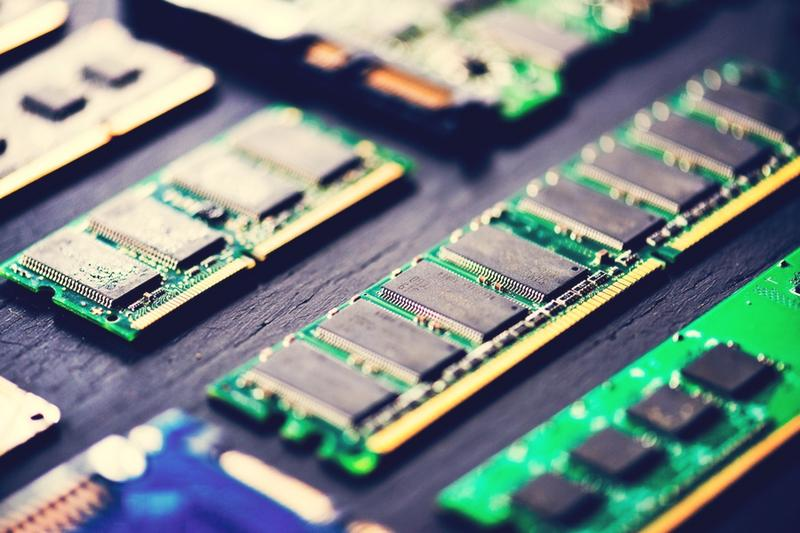
Gdy w pamięci wewnętrznej zostaje mało miejsca, telefon może wolniej uruchamiać aplikacje, zacinać się podczas przewijania, zawieszać przy robieniu zdjęć i dłużej instalować aktualizacje. Winny nie zawsze jest sam cache: problemem bywa niemal pełna pamięć albo błędne i nadmiernie rozbudowane pliki tymczasowe jednej aplikacji. Dlatego przy takich objawach sprawdzam w ustawieniach, które programy zajmują najwięcej miejsca.
Rozsądne porządki przywracają telefonowi płynność
Na Androidzie wybieram „Ustawienia”, następnie „Aplikacje”, otwieram wybrany program i stukam „Pamięć” oraz „Wyczyść pamięć podręczną”. Usuwam w ten sposób pliki tymczasowe, a nie zdjęcia czy dokumenty. Niektóre treści mogą jednak wczytać się ponownie, a do wybranych aplikacji trzeba będzie zalogować się jeszcze raz. Przy intensywnym korzystaniu z telefonu sprawdzam pamięć mniej więcej raz w miesiącu; w pozostałych przypadkach robię to, gdy urządzenie zwalnia lub brakuje miejsca.
Nie czyszczę cache bez przerwy, ponieważ aplikacje odtworzą potrzebne pliki, a ich pierwsze uruchomienie może wtedy potrwać dłużej. Jak już zgłębiasz temat, poznaj aplikacje, które rozpoznają muzykę. Zamiast tego usuwam dane podręczne największych programów, porządkuję folder „Pobrane” i przenoszę zdjęcia oraz filmy do chmury lub na komputer. Pamiętam też, że „Wyczyść dane” może skasować ustawienia, pobrane treści i informacje logowania, w przeciwieństwie do opcji „Wyczyść pamięć podręczną”.
Ciekawostka: po wyczyszczeniu cache aplikacja może przez chwilę działać wolniej — musi ponownie pobrać lub odtworzyć miniatury i inne pliki tymczasowe.
Jak wyczyścić cache aplikacji na telefonie z Androidem?
Cache konkretnej aplikacji wyczyścisz w ustawieniach Androida — bez usuwania zdjęć, dokumentów ani innych ważnych plików.
- Otwórz ustawienia aplikacji. Wybierz „Ustawienia”, a następnie „Aplikacje”, „Aplikacje i powiadomienia” lub „Zarządzanie aplikacjami”. Nazwy zależą od producenta telefonu.
- Wybierz aplikację. Stuknij ją na liście zainstalowanych programów albo znajdź za pomocą wyszukiwarki w ustawieniach.
- Wyczyść cache. Otwórz „Pamięć” lub „Pamięć i pamięć podręczna”, po czym naciśnij „Wyczyść pamięć podręczną”. Usuniesz w ten sposób pliki tymczasowe, które aplikacja może później odtworzyć.
- Uważaj na opcję „Wyczyść dane”. W przeciwieństwie do czyszczenia cache może ona usunąć ustawienia, pobrane treści i dane logowania. W efekcie trzeba będzie ponownie skonfigurować aplikację lub się do niej zalogować.
- W razie potrzeby powtórz czynność. Przeglądarki, komunikatory i aplikacje społecznościowe mogą gromadzić dużo danych podręcznych. Czyść je, gdy aplikacja działa nieprawidłowo lub brakuje miejsca — nie musisz robić tego codziennie.
- Sprawdź narzędzia telefonu. W sekcji „Pamięć” lub „Pamięć masowa” poszukaj opcji „Zwolnij miejsce” albo systemowego narzędzia do sprzątania. Może ono wskazać duże, niepotrzebne pliki, ale przed usunięciem sprawdź, czy ich nie potrzebujesz.
- Uruchom ponownie telefon, jeśli nadal działa wolno. Restart może odświeżyć system i pamięć operacyjną. Jeśli problem nie ustąpi, sprawdź ilość wolnego miejsca, usuń nieużywane aplikacje albo przenieś zdjęcia i filmy na komputer lub do chmury.
Co się zmienia po usunięciu pamięci podręcznej i czy trzeba się ponownie logować?
Usunięcie pamięci podręcznej zwalnia miejsce zajmowane przez tymczasowe pliki aplikacji i przeglądarki, takie jak zapisane obrazy czy elementy stron. Może też pomóc, gdy program się zacina, ale nie przyspieszy całego telefonu — największą różnicę przynosi wtedy, gdy cache zajmuje dużo miejsca lub powoduje problemy.
Po czyszczeniu aplikacja może uruchomić się wolniej, ponieważ ponownie pobierze lub utworzy potrzebne pliki. System odtworzy cache podczas korzystania z programu. Usunięcie tych plików nie kasuje zdjęć, filmów, dokumentów, wiadomości ani konta, więc zwykle nie trzeba logować się ponownie.
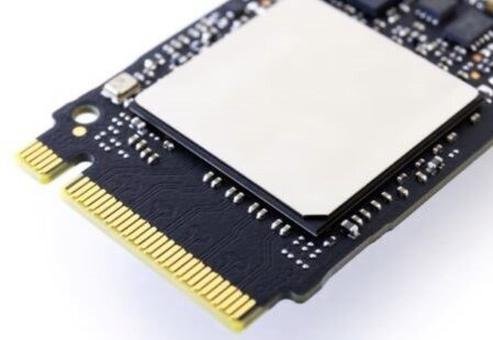
Warto jednak odróżnić „Wyczyść pamięć podręczną” od „Wyczyść dane” lub „Wyczyść pamięć”. Pierwsza opcja usuwa pliki tymczasowe, natomiast druga może skasować ustawienia, pobrane treści i dane logowania, przywracając aplikację do stanu początkowego. Przed potwierdzeniem sprawdź dokładną nazwę przycisku.
Więcej miejsca bez utraty dostępu do konta
Na Androidzie otwórz „Ustawienia”, przejdź do sekcji „Aplikacje” lub „Pamięć”, wybierz program, a następnie „Pamięć” i „Wyczyść pamięć podręczną”. Nazwy opcji zależą od producenta. iPhone zwykle nie oferuje osobnego przycisku do czyszczenia cache każdej aplikacji. Jeśli cię to ciekawi to sprawdź, jak uniknąć dodatkowych kosztów zakupów w aplikacji. Możesz ją odciążyć albo usunąć i zainstalować ponownie, ale najpierw sprawdź, czy ważne dane są zsynchronizowane.
Jeśli chcesz zwolnić więcej miejsca, usuń niepotrzebne pliki — zdjęcia, filmy i pobrane treści często zajmują więcej przestrzeni niż cache. Przy intensywnym korzystaniu sprawdzaj pamięć przynajmniej raz w miesiącu, porządkuj folder „Pobrane” i przenoś multimedia na komputer lub do chmury. Przed większym czyszczeniem, zwłaszcza resetem fabrycznym, wykonaj kopię zapasową: reset usuwa wszystkie dane i zwykle wymaga ponownej konfiguracji oraz logowania.
Wskazówka: po wyczyszczeniu cache nie oceniaj szybkości aplikacji po pierwszym uruchomieniu — może działać wolniej, dopóki nie odtworzy lub nie pobierze ponownie potrzebnych plików.