
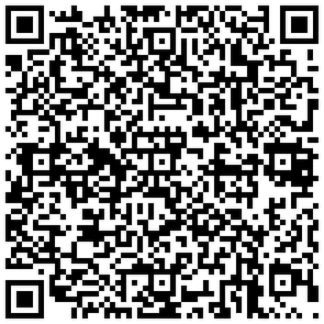
Chcesz szybko odczytać kod QR, ale nie masz zainstalowanej specjalnej aplikacji? W tym artykule pokazuję, jak zeskanować kod QR bezpośrednio telefonem — zarówno na Androidzie, jak i na iPhonie. Dowiesz się, gdzie znaleźć odpowiednią funkcję w aparacie oraz co zrobić, jeśli kod nie zostanie rozpoznany. To prosty sposób, który pozwala skorzystać z kodu bez pobierania dodatkowych programów.
Do odczytania kodu QR na plakacie, parkomacie czy opakowaniu zwykle wystarczy telefon. Kod może prowadzić do strony, menu, biletu, ustawień Wi-Fi, aplikacji lub danych kontaktowych. Otwieram aparat, kieruję go na cały kwadrat i czekam na podpowiedź. Nie robię zdjęcia — stukam wyświetlony odnośnik lub komunikat, aby otworzyć rozpoznaną treść.
Na iPhonie uruchamiam Aparat w trybie zdjęć i używam tylnego obiektywu; gdy telefon rozpozna kod, stukam powiadomienie. Mogę też wybrać Skaner kodów w Centrum sterowania. Na Androidzie zwykle wystarcza aparat, a gdy nie wykryje kodu, korzystam z Obiektywu Google. W telefonach Samsung może być dostępny kafelek „Skanuj kod QR” w szybkich ustawieniach, zaś w modelach Xiaomi, Redmi i POCO — aplikacja Skaner. Nazwy i położenie funkcji zależą od modelu oraz wersji systemu.
Kilka centymetrów i dobre światło — prosty sposób na skuteczny odczyt
Gdy aparat nie reaguje, czyszczę obiektyw i poprawiam oświetlenie. Ustawiam telefon około 15–30 cm od kodu, tak aby zajmował mniej więcej połowę ekranu i mieścił się w całości w kadrze. Przy odblaskach zmieniam kąt; kod za szybą skanuję lekko ukośnie, bez lampy błyskowej. Sam odczyt nie wymaga internetu, ale otwarcie strony lub usługi online — już tak.
Kod QR zapisany na tym samym telefonie odczytuję z obrazu lub zrzutu ekranu, zamiast kierować aparat na własny wyświetlacz. Na Androidzie otwieram obraz w Zdjęciach Google i wybieram Obiektyw Google; na iPhonie przytrzymuję kod w aplikacji Zdjęcia. Przed otwarciem sprawdzam adres, ponieważ fałszywa naklejka może prowadzić do strony wyłudzającej dane. Nie podaję danych karty ani kodów płatniczych w nieznanej witrynie.
Jak odczytać kod QR na Androidzie i iPhonie bez instalowania aplikacji
Zeskanuj kod wbudowanym aparatem lub narzędziem systemowym. Jeśli telefon go nie rozpoznaje, skorzystaj z poniższych sposobów.
- Na iPhonie użyj aparatu: otwórz Aparat w trybie zdjęć i skieruj tylny obiektyw na cały kod. Gdy pojawi się powiadomienie lub podgląd linku, sprawdź adres i stuknij go, aby otworzyć zawartość. Nie musisz robić zdjęcia. Jeśli aparat nie reaguje, włącz skanowanie kodów QR w ustawieniach aparatu.
- Skorzystaj ze Skanera kodów na iPhonie: otwórz Centrum sterowania, wybierz „Skanuj kod” i nakieruj aparat na kod. Jeśli nie widzisz tej funkcji, dodaj ją do Centrum sterowania. Nazwy i dostępność opcji zależą od wersji iOS.
- Na Androidzie uruchom aparat: skieruj obiektyw na kod i poczekaj na link lub inną informację. W Samsungu możesz też wybrać kafelek „Skanuj kod QR” w szybkich ustawieniach, a w Xiaomi, Redmi i POCO — otworzyć aplikację „Skaner”. W pozostałych modelach sprawdź ustawienia aparatu.
- Gdy aparat nie rozpoznaje kodu, użyj Obiektywu Google: uruchom go w aparacie albo otwórz w nim obraz z kodem. Wiele telefonów z Androidem udostępnia tę funkcję bez instalowania osobnego skanera, choć jej położenie zależy od modelu i wersji systemu.
- Zeskanuj kod ze zdjęcia lub zrzutu ekranu: na Androidzie otwórz obraz w Zdjęciach Google i wybierz Obiektyw Google. Na iPhonie otwórz go w Zdjęciach i przytrzymaj kod, jeśli system go rozpozna. Upewnij się, że obraz pokazuje cały kod oraz jasny margines. Jeśli kod wyświetla się na tym samym telefonie, otwórz jego obraz lub pokaż go na drugim urządzeniu — nie kieruj na ekran aparatu.
- Popraw warunki skanowania: trzymaj telefon zwykle 15–30 cm od kodu, obejmij go całego w kadrze i zmień odległość, jeśli nie pojawia się podpowiedź. Przetrzyj obiektyw, popraw oświetlenie i przechyl telefon, by ograniczyć odblaski. Przez szybę nie używaj lampy błyskowej. Jeśli kod prowadzi do strony, sprawdź jej adres przed otwarciem i nie podawaj danych na nieznanej witrynie.
Odczytywanie kodu QR ze zdjęcia lub zrzutu ekranu
Gdy kod QR znajduje się na zdjęciu lub zrzucie ekranu, otwieram obraz zamiast kierować na niego aparat. Na Androidzie wybieram zdjęcie w aplikacji Zdjęcia Google i uruchamiam Obiektyw Google. Na iPhonie otwieram obraz w Zdjęciach i przytrzymuję kod. Po rozpoznaniu wzoru telefon wyświetli link lub inną treść. Kod może zawierać adres strony, tekst, dane Wi-Fi, numer telefonu, wizytówkę albo instrukcję wykonania konkretnej czynności.
Aby skaner odczytał kod, na obrazie musi być widoczny cały kwadrat wraz z jasnym marginesem. Jeśli go nie wykrywa, powiększam zdjęcie, wybieram ostrzejszy zrzut i sprawdzam, czy kod nie jest rozmazany ani ucięty. Mogę też wyświetlić go na komputerze lub drugim telefonie i zeskanować aparatem z odległości około 20 cm. Zwykle nie potrzebuję do tego osobnej aplikacji ani serwisu internetowego.
Odczytaj kod bez dodatkowej aplikacji i uniknij internetowych pułapek

Na Androidzie Obiektyw Google często znajdziesz przy podglądzie zdjęcia lub w menu „Więcej”, choć nazwy i położenie przycisków zależą od wersji systemu. Na iPhonie odczyt po przytrzymaniu obrazu również zależy od wersji oprogramowania. Jeśli te metody nie działają, popraw jakość obrazu albo użyj aparatu drugiego urządzenia. Kod możesz odczytać bez internetu, ale do otwarcia strony potrzebujesz połączenia z siecią.
Zanim otworzysz rozpoznany link, sprawdź jego adres — kod może prowadzić zarówno do zwykłej strony, jak i do witryny oszusta. Nie wpisuj danych karty ani kodów BLIK na nieznanej stronie. Unikaj też obrazów z podejrzanymi, naklejonymi na siebie kodami. Jeśli zdjęcie zawiera prywatne informacje, użyj wbudowanych narzędzi telefonu zamiast wysyłać je do przypadkowego skanera internetowego.
Wskazówka: jeśli kod QR jest zapisany w aplikacji, z której nie da się łatwo otworzyć go w Zdjęciach, zrób zrzut ekranu i odczytaj go wbudowanym narzędziem telefonu.
Rozwiązywanie problemów, gdy telefon nie rozpoznaje kodu
Jeśli telefon nie rozpoznaje kodu QR, sprawdzam, czy cały wzór mieści się w kadrze i czy korzystam z tylnego aparatu w trybie zdjęć. Zaczynam od odległości około 20 cm, po czym powoli przesuwam telefon — zwykle pomaga zakres 15–30 cm. Zamiast robić zdjęcie, czekam kilka sekund na powiadomienie z linkiem lub inną treścią.
Gdy ekran nadal pozostaje pusty, przecieram obiektyw miękką ściereczką i poprawiam oświetlenie. Jeśli kod znajduje się za szybą, lekko przechylam telefon, by ograniczyć odblaski, i wyłączam lampę błyskową; w ciemnym miejscu oświetlam kod z boku. Odwiedź ten artykuł i dowiedz się więcej. Sprawdzam też, czy aparat ma włączone skanowanie QR. Na iPhonie mogę użyć Skanera kodów w Centrum sterowania, a na Androidzie — Obiektywu Google lub funkcji „Skanuj kod QR” w aparacie.
Wyraźny obraz i kontrola linku pomagają uniknąć kłopotów
Jeśli kod wyświetla się na tym samym telefonie, zapisuję obraz lub robię zrzut ekranu — skierowanie aparatu na własny ekran nie zadziała. Następnie na Androidzie otwieram obraz w Zdjęciach Google i wybieram Obiektyw Google, a na iPhonie przytrzymuję kod w aplikacji Zdjęcia. Jeśli interesują cię podobne zagadnienia to sprawdź, jak uniknąć dodatkowych kosztów w aplikacjach. Jeśli nadal nie da się go odczytać, korzystam z wyraźniejszego obrazu albo wyświetlam go na drugim urządzeniu. Sam kod można odczytać bez internetu, jednak strona otworzy się dopiero po połączeniu z siecią.
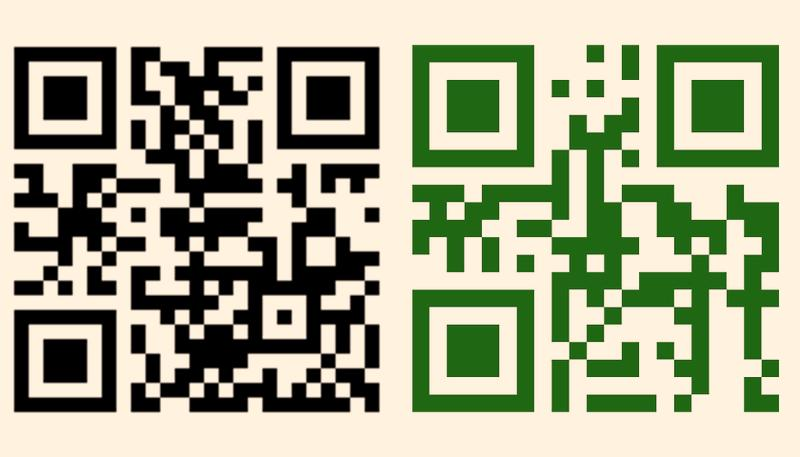
Przed skanowaniem sprawdzam, czy kod nie jest rozmazany, zasłonięty ani uszkodzony. Drobne zabrudzenia zwykle nie przeszkadzają, ponieważ QR ma wbudowaną korekcję błędów. Po odczytaniu oglądam domenę, zanim otworzę link — zwłaszcza gdy kod znajduje się na parkomacie, ulotce lub naklejce na szybie. Skanowanie nie wymaga instalowania aplikacji ani podawania danych, a kontrola adresu pomaga uniknąć podejrzanych stron.
Wskazówka: jeśli kod jest na błyszczącej powierzchni, zmień kąt ustawienia telefonu zamiast zwiększać jasność ekranu — ograniczenie odblasków często wystarcza, by aparat go rozpoznał.
Bezpieczne otwieranie linków ukrytych w kodach QR
Skorzystaj z poniższych wskazówek, aby bezpiecznie zeskanować kod QR, sprawdzić prowadzący do niego adres i uniknąć problemów z odczytem.
- Najpierw obejrzyj kod. Uważaj na naklejki nałożone na inne kody, krzywo przyklejone lub wyglądające na podmienione — mogą prowadzić do fałszywej strony.
- Użyj skanera w telefonie. Zwykle wystarczy uruchomić aparat i skierować go na kod. Możesz też skorzystać ze Skanera kodów na iPhonie lub Obiektywu Google na Androidzie; dodatkowa aplikacja zazwyczaj nie jest potrzebna.
- Przed otwarciem sprawdź adres. Porównaj domenę widoczną w podglądzie linku z adresem oczekiwanej usługi. Pamiętaj, że samo odczytanie kodu nie potwierdza bezpieczeństwa strony.
- Nie wpisuj pochopnie danych. Nie podawaj danych karty, haseł ani kodów BLIK na stronie otwartej z nieznanego kodu QR. Zachowaj szczególną ostrożność przy kodach na parkometrach, ładowarkach i ulotkach.
- Zadbaj o warunki skanowania. Obejmij aparatem cały kod i trzymaj telefon zwykle w odległości około 15–30 cm. Wyczyść obiektyw oraz zapewnij dobre oświetlenie. Jeśli pojawiają się odblaski, zmień kąt, a przez szybę nie używaj lampy błyskowej.
- Ostrożnie skanuj kod ze zdjęcia. Jeśli kod jest na tym samym telefonie, otwórz zrzut ekranu lub zdjęcie w Zdjęciach Google i użyj Obiektywu Google. Na iPhonie możesz spróbować rozpoznać kod w aplikacji Zdjęcia. Nie przesyłaj prywatnych obrazów do przypadkowych skanerów internetowych.
- Połącz się z internetem. Telefon może odczytać kod bez dostępu do sieci, jednak stronę internetową lub powiązaną usługę otworzysz dopiero po nawiązaniu połączenia.
Źródła:
- https://myqar.pl/2026/09/25/jak-zeskanowac-kod-qr-telefonem/
- https://www.t-mobile.pl/blog/jak-zeskanowac-kod-qr-sposoby-narzedzia-aplikacje
- https://www.orange.pl/poradnik/skaner-w-telefonie-jak-skanowac-dokumenty-i-kody-qr-telefonem/
- https://zbitaszybka.pl/jak-skanowac-kody-qr-na-ios-11-poradnik/