
Chcesz wylogować się z Messengera, ale nie wiesz, gdzie znaleźć odpowiednią opcję? W tym artykule wyjaśniam krok po kroku, jak zrobić to na telefonie i komputerze. Podpowiadam również, co zrobić, gdy wylogowanie nie jest dostępne bezpośrednio w aplikacji. Jak już śledzisz takie zagadnienia to sprawdź, jak uniknąć dodatkowych kosztów w aplikacjach.
- Na Androidzie wyloguj się, czyszcząc dane Messengera w ustawieniach telefonu.
- Na iPhonie zakończ sesję przez Centrum kont Meta i „Miejsce logowania”.
- Na komputerze wybierz „Wyloguj” w aplikacji, przeglądarce lub na Facebooku.
- Zdalnie zamknij pojedynczą sesję albo wyloguj wszystkie urządzenia.
- Wylogowanie nie usuwa rozmów, ale może objąć także Facebooka.
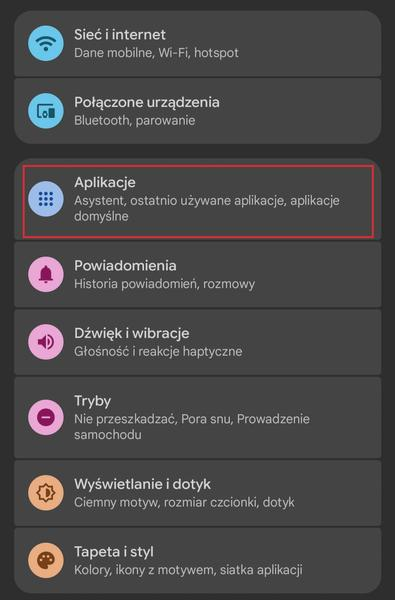
Messenger na Androidzie nie ma przycisku „Wyloguj”, dlatego sesję zamykam w ustawieniach telefonu. Otwieram „Ustawienia”, wybieram „Aplikacje” lub „Aplikacje i powiadomienia”, a następnie Messenger. Nazwy sekcji mogą się różnić, na przykład w telefonach Samsung, Xiaomi i realme.
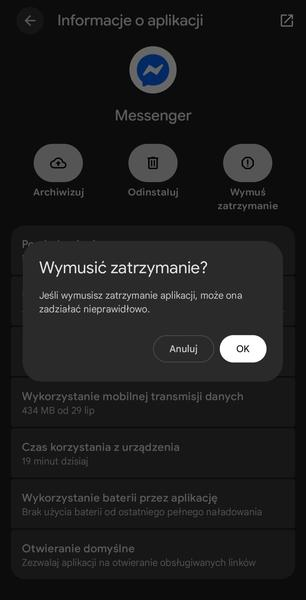
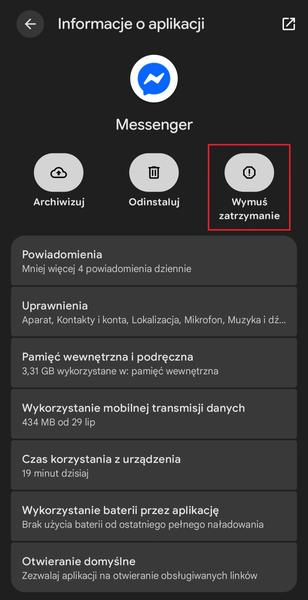
Na ekranie aplikacji stukam „Wymuś zatrzymanie” i potwierdzam, a potem otwieram „Pamięć” lub „Pamięć i pamięć podręczna”. Wybieram „Wyczyść dane” albo „Wyczyść pamięć”; mogę też użyć osobnego przycisku „Wyczyść pamięć podręczną”. Po ponownym uruchomieniu Messenger powinien wyświetlić ekran logowania. Ta operacja usuwa z telefonu sesję i ustawienia aplikacji, ale nie kasuje rozmów zapisanych na koncie.
Aby wylogować konkretne urządzenie lub zamknąć sesję zdalnie, korzystam z ustawień konta Facebooka. Otwieram „Menu”, wybieram „Ustawienia i prywatność”, potem „Ustawienia”, „Centrum kont Meta” i „Hasło i zabezpieczenia”, a następnie „Miejsce logowania”. Na liście aktywnych sesji znajduję telefon lub Messengera i stukam „Wyloguj” albo „Zakończ sesję”. Nazwy i układ menu mogą się różnić.
Konto na cudzym urządzeniu? Zamknij sesję zdalnie
Jeśli zostawiłem konto na cudzym telefonie, tablecie lub komputerze, w sekcji „Miejsce logowania” wybieram dane urządzenie albo kończę wszystkie sesje. Pamiętam jednak, że wylogowanie przez Facebooka może zamknąć na tym urządzeniu również sesję Facebooka. Następnie Messenger powinien poprosić o ponowne zalogowanie.
Mogę też odinstalować i ponownie zainstalować Messengera, ale zwykle szybciej wyczyścić jego dane. Po reinstalacji sprawdzam, czy telefon nie przywrócił danych logowania. Jeśli konto nadal pojawia się w aplikacji, ponownie czyszczę jej dane albo zamykam sesję w sekcji „Miejsce logowania”. Wybieram więc reset aplikacji na Androidzie lub zdalne wylogowanie — zależnie od sytuacji.
Wylogowanie z Messengera na różnych urządzeniach
Wyloguj się z Messengera na Androidzie, iPhonie lub komputerze. Jeśli aplikacja mobilna nie udostępnia tej opcji, skorzystaj z ustawień telefonu albo zakończ sesję zdalnie.
- Android — wyczyść dane aplikacji: Otwórz ustawienia telefonu, znajdź Messengera na liście aplikacji i w razie potrzeby wymuś jego zatrzymanie. Następnie w sekcji pamięci wybierz „Wyczyść dane” oraz „Wyczyść pamięć podręczną”. Przy kolejnym uruchomieniu aplikacja powinna poprosić o zalogowanie. Nazwy opcji mogą zależeć od modelu telefonu.
- iPhone lub Android — zakończ sesję przez konto Meta: W aplikacji Facebook przejdź do ustawień, otwórz „Centrum kont”, a potem wybierz „Hasło i zabezpieczenia” oraz „Miejsce logowania”. Odszukaj sesję Messengera na telefonie i ją zakończ. Tą samą metodą wylogujesz inne urządzenie, na przykład zgubiony telefon. Pamiętaj, że zakończenie sesji może wylogować Cię także z Facebooka.
- Komputer — aplikacja Messenger: Otwórz menu profilu lub aplikacji, a następnie wybierz „Preferencje” albo zakładkę „Plik”. Kliknij „Wyloguj” i, jeśli pojawi się prośba, potwierdź wybór.
- Komputer — przeglądarka: W Messengerze otwórz menu oznaczone wielokropkiem lub zdjęciem profilowym i kliknij „Wyloguj”. Jeśli korzystasz z komunikatora przez Facebooka, wyloguj się z Facebooka — zakończysz w ten sposób również sesję Messengera.
- Gdy inne metody nie działają: Odinstaluj Messengera z telefonu i zainstaluj go ponownie. Rozmowy zapisane na koncie pozostaną bez zmian, ale po ponownej instalacji sprawdź, czy aplikacja nie zalogowała Cię automatycznie.
Jak zakończyć sesję Messengera na iPhonie przez ustawienia Facebooka
Aby wylogować się z Messengera na iPhonie, korzystam z ustawień Facebooka — aplikacja Messenger nie ma klasycznego przycisku „Wyloguj”. Otwieram Facebooka, stukam Menu (☰), a następnie wybieram „Ustawienia i prywatność” i „Ustawienia”. Nazwy mogą się różnić zależnie od wersji aplikacji, dlatego szukam opcji związanych z hasłem i zabezpieczeniami.
Wybieram „Centrum kont Meta”, następnie „Hasło i zabezpieczenia” oraz „Miejsce logowania”. Na liście sprawdzam urządzenia, na których używano mojego konta, i odszukuję iPhone’a. Po upewnieniu się, że wpis dotyczy sesji Messengera, stukam „Wyloguj” lub „Zakończ sesję” i potwierdzam wybór.
Nieznane urządzenie? Zdalnie zamknij jego sesję i chroń swoje konto
Po chwili Messenger powinien poprosić o ponowne zalogowanie. Pamiętam jednak, że zakończenie sesji może wylogować mnie także z Facebooka na tym iPhonie. Z kolei wybranie opcji zakończenia wszystkich sesji odbierze mi dostęp na pozostałych urządzeniach. Jeśli nie rozpoznaję któregoś wpisu, zamykam tę sesję zdalnie — na przykład po użyciu cudzego telefonu lub zgubieniu własnego.
Jeśli iPhone’a nie ma na początku listy, rozwijam ją i sprawdzam kolejne wpisy, zanim zatwierdzę wybór. Mogę też usunąć Messengera, ale po ponownej instalacji iPhone może zalogować mnie automatycznie, jeśli zachowa dane logowania. Dlatego kończę sesję w „Miejscu logowania”, a potem otwieram aplikację i sprawdzam, czy wyświetla ekran logowania.
Wskazówka: przed zakończeniem sesji sprawdź nazwę urządzenia i datę ostatniej aktywności — wpisy mogą dotyczyć zarówno Facebooka, jak i Messengera, a wylogowanie z jednej sesji może objąć obie aplikacje.
Wylogowanie z Messengera na komputerze: aplikacja i przeglądarka
Aby wylogować się z Messengera na komputerze, najpierw sprawdź, czy korzystasz z aplikacji czy przeglądarki. W aplikacji kliknij ikonę profilu w lewym górnym rogu, wybierz „Preferencje”, a następnie „Konto i pomoc” oraz „Wyloguj”. Jeśli nie widzisz tej opcji, poszukaj jej w menu „Plik”.
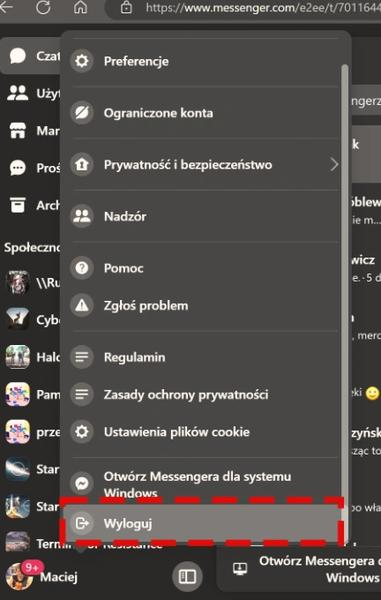
W przeglądarce kliknij menu z trzema kropkami przy nagłówku „Czaty” i wybierz „Wyloguj”. Możesz też wylogować się z Facebooka: kliknij zdjęcie profilowe w prawym górnym rogu i wybierz „Wyloguj”. Ponieważ Messenger w przeglądarce korzysta z tego samego konta, zakończysz w ten sposób również jego sesję.
Zadbaj o prywatność i zakończ zapomniane sesje
Jeśli korzystałeś z cudzego komputera lub nie pamiętasz, czy się wylogowałeś, zakończ sesję zdalnie. Na Facebooku przejdź do „Ustawienia i prywatność”, a potem do „Hasło i zabezpieczenia” oraz „Miejsce logowania”. Nazwy mogą się różnić zależnie od wersji interfejsu. Sprawdź listę urządzeń, przeglądarek i aktywnych logowań, wybierz właściwą pozycję i kliknij „Wyloguj” lub „Zakończ sesję”. Możesz też zakończyć wszystkie sesje naraz, ale wtedy musisz ponownie zalogować się do Facebooka i Messengera na pozostałych urządzeniach.
Na liście znajdziesz informacje, które pomogą sprawdzić i zakończyć aktywne sesje:
- urządzenia, na których zalogowano się do konta;
- przeglądarki używane podczas logowania;
- aktywne sesje, które możesz zakończyć pojedynczo lub wszystkie naraz.
Po wylogowaniu zamknij kartę lub aplikację, zwłaszcza jeśli korzystasz z cudzego komputera. Wylogowanie nie usuwa rozmów, więc po ponownym zalogowaniu nadal powinny być dostępne. Jeśli przycisk nie działa, odśwież stronę lub uruchom aplikację ponownie. W razie potrzeby otwórz „Miejsce logowania” i zakończ sesję z tego poziomu.
Jak zdalnie wylogować się z Messengera na innych urządzeniach
Jeśli zostawiłem Messengera zalogowanego na pożyczonym telefonie, tablecie lub komputerze, mogę zdalnie zamknąć tę sesję. W aplikacji Facebooka albo na Facebook.com otwieram „Ustawienia i prywatność”, potem „Ustawienia” i „Centrum kont”. Następnie wybieram „Hasło i zabezpieczenia” oraz „Miejsce logowania”, aby wyświetlić urządzenia i aktywne sesje.
Na liście odnajduję właściwe urządzenie, korzystając z jego nazwy, systemu lub przeglądarki, a także przybliżonej lokalizacji i czasu aktywności. Zaznaczam sesję, wybieram „Wyloguj” lub „Zakończ sesję” i potwierdzam. Messenger powinien wtedy poprosić o ponowne zalogowanie. Nazwy opcji mogą się nieco różnić w zależności od wersji aplikacji.
Utrata telefonu? Jednym ruchem zamkniesz wszystkie aktywne sesje
Nie wiesz, na którym urządzeniu nadal jesteś zalogowany? Sprawdź całą listę albo zakończ wszystkie sesje. Ta druga opcja przydaje się po zgubieniu telefonu lub użyciu publicznego komputera, ale wyloguje Cię także z Facebooka i Messengera na pozostałych urządzeniach. Następnie zmień hasło, zwłaszcza jeśli ktoś mógł poznać dane logowania.
Na Androidzie możesz też wylogować się lokalnie: otwórz ustawienia telefonu i wybierz „Aplikacje” → „Messenger” → „Pamięć” → „Wyczyść dane”. Nazwy menu zależą od producenta. Na iPhonie zakończ sesję przez „Miejsce logowania” albo usuń i ponownie zainstaluj aplikację. Jednak aby zdalnie wylogować Messengera na innym urządzeniu, skorzystaj z ustawień konta i sprawdź aktywne sesje.
Źródła:
- https://antyweb.pl/jak-wylogowac-sie-z-messengera-na-telefonie-i-komputerze
- https://spidersweb.pl/jak-wylogowac-sie-z-messengera
- https://www.benchmark.pl/jak-wylogowac-sie-z-messengera-wylogowanie-z-aplikacji-7268396376056385a
- https://3mk.pl/blog/jak-wylogowac-sie-z-messengera-przewodnik-krok-po-kroku.html
- https://tech.morele.net/poradniki/jak-wylogowac-sie-z-messengera/
- https://android.com.pl/tech/505624-jak-wylogowac-sie-z-messengera/
- https://socialpress.pl/2024/03/jak-wylogowac-sie-z-messengera-na-wszystkich-urzadzeniach-zapewnij-sobie-bezpieczenstwo/
Najczęstsze pytania i odpowiedzi (FAQ)
Jak wylogować się z Messengera na telefonie z Androidem?Otwórz ustawienia telefonu, znajdź Messengera na liście aplikacji i w razie potrzeby wymuś jego zatrzymanie. Następnie przejdź do sekcji pamięci i wybierz „Wyczyść dane”; po ponownym uruchomieniu aplikacja powinna wyświetlić ekran logowania.
Jak wylogować się z Messengera na iPhonie?W aplikacji Facebook otwórz „Ustawienia i prywatność”, „Ustawienia”, a następnie Centrum kont Meta i „Hasło i zabezpieczenia”. Wybierz „Miejsce logowania”, znajdź sesję na iPhonie i zakończ ją; może to również wylogować Cię z Facebooka.
Jak wylogować się z Messengera na komputerze?W aplikacji Messenger otwórz menu profilu lub „Plik”, przejdź do preferencji i wybierz „Wyloguj”. W przeglądarce skorzystaj z menu Messengera albo wyloguj się z Facebooka, który korzysta z tej samej sesji.
Jak zdalnie wylogować Messengera z innego urządzenia?W ustawieniach Facebooka przejdź do Centrum kont Meta, wybierz „Hasło i zabezpieczenia”, a potem „Miejsce logowania”. Odszukaj właściwe urządzenie i wybierz „Wyloguj” lub „Zakończ sesję”; można też zakończyć wszystkie sesje naraz.
Czy wyczyszczenie danych lub ponowna instalacja Messengera usuwa rozmowy?Nie, rozmowy zapisane na koncie pozostają dostępne po ponownym zalogowaniu. Po reinstalacji aplikacja może jednak przywrócić dane logowania, dlatego sprawdź, czy wyświetla ekran logowania, lub zakończ sesję w „Miejscu logowania”.