
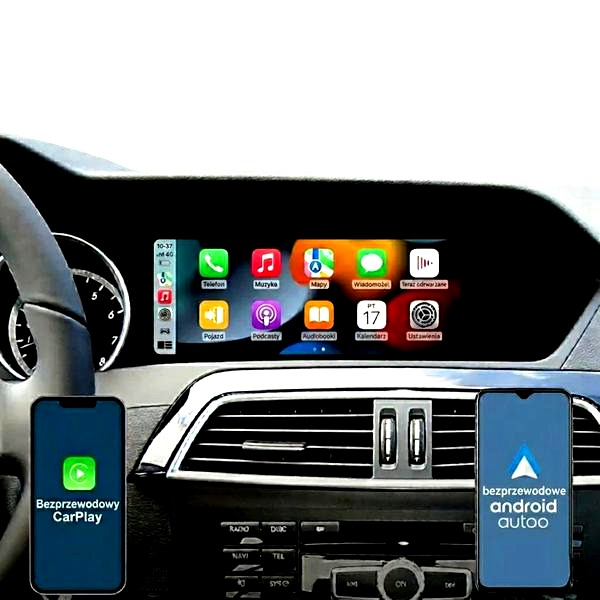
Android Auto ułatwia korzystanie z nawigacji, muzyki i połączeń podczas jazdy, ale problemy z aktualizacją lub połączeniem potrafią szybko odebrać tę wygodę. W artykule wyjaśniam, jak zaktualizować aplikację i jej składniki oraz co zrobić, gdy telefon nie łączy się z samochodem. Przedstawiam sprawdzone rozwiązania, które pomogą przywrócić działanie Android Auto krok po kroku.
Gdy Android Auto rozłącza się, zawiesza lub nie uruchamia po podłączeniu telefonu, najpierw sprawdzam aktualizacje aplikacji i systemu Android w Sklepie Play oraz ustawieniach telefonu. Nowe wersje często poprawiają zgodność i stabilność, także po aktualizacji systemu.
Aktualizuję również oprogramowanie samochodu, ponieważ jego starsza wersja może nie współpracować z nowszym telefonem — zarówno przez USB, jak i bezprzewodowo. Potem ponownie uruchamiam telefon i system multimedialny, a następnie paruję urządzenia. Przy połączeniu przewodowym sprawdzam certyfikowany kabel i port USB; przy bezprzewodowym włączam Bluetooth i Wi‑Fi: Bluetooth pomaga nawiązać połączenie, a Wi‑Fi przesyła obraz i dźwięk.
Aktualizacja aplikacji może przywrócić stabilne połączenie z autem
Jeśli aktualizacja nie pomaga, czyszczę pamięć podręczną Android Auto i sprawdzam uprawnienia aplikacji oraz ustawienia baterii. Tryb oszczędzania energii może ograniczać jej działanie w tle i zrywać połączenie. Aktualizuję też Google Maps, Spotify i pozostałe aplikacje używane w aucie, bo ich starsze wersje mogą powodować zawieszanie lub brak funkcji.
Problemy z Android Auto mogą wynikać zarówno z ustawień telefonu, jak i z oprogramowania samochodu. Sprawdzanie kolejnych elementów po kolei ułatwia znalezienie przyczyny.
Następnie usuwam zapisane parowanie z telefonu i samochodu, po czym łączę urządzenia ponownie. Przy pierwszym podłączeniu odblokowuję ekran telefonu, ponieważ ustawienia ochrony mogą blokować dostęp do danych przez USB. Jeśli aktualizacja nie jest jeszcze dostępna, sprawdzam ponownie za kilka dni — producent może udostępniać ją etapami. Dzięki temu łatwiej ustalam, czy przyczyną problemu jest telefon, kabel czy system samochodu.
Jak zaktualizować Android Auto i przywrócić stabilne połączenie
Wykonaj kolejne kroki i po każdym sprawdź, czy Android Auto działa. Dzięki temu łatwiej ustalisz przyczynę problemu.
- Zaktualizuj Android Auto. W Sklepie Google Play wyszukaj aplikację i wybierz „Aktualizuj”, jeśli ta opcja jest dostępna. Nowa wersja może naprawić zawieszanie, rozłączanie lub problemy z uruchamianiem. Jeśli nie widzisz aktualizacji, sprawdź ponownie za kilka dni — Google może udostępniać ją stopniowo.
- Zaktualizuj telefon i system samochodu. Sprawdź aktualizacje systemu w ustawieniach telefonu, a na stronie producenta pojazdu — nowszą wersję oprogramowania multimedialnego. Różnice między wersjami mogą powodować problemy ze zgodnością, zwłaszcza po dużej aktualizacji Androida.
- Sprawdź połączenie przewodowe lub bezprzewodowe. Przy połączeniu USB użyj sprawnego, certyfikowanego kabla do przesyłania danych i sprawdź porty w telefonie oraz samochodzie. Przy połączeniu bezprzewodowym włącz Bluetooth i Wi‑Fi w obu urządzeniach, a także rozłącz zbędne sieci Wi‑Fi, które mogą zakłócać transmisję. Pamiętaj, że nie każdy samochód i adapter obsługuje Android Auto bezprzewodowo.
- Usuń stare parowanie i połącz urządzenia ponownie. Usuń samochód z zapisanych połączeń Android Auto i Bluetooth w telefonie, a telefon — z systemu multimedialnego. Następnie uruchom ponownie telefon i ekran samochodu oraz sparuj urządzenia od początku. Podczas pierwszej konfiguracji odblokuj telefon, ponieważ ustawienia ochrony mogą ograniczać dostęp do danych przez USB.
- Wyczyść dane aplikacji i sprawdź uprawnienia. Otwórz informacje o Android Auto w ustawieniach telefonu, przejdź do pamięci i wybierz „Wyczyść pamięć podręczną”. Jeśli to nie pomoże, wyczyść dane — pamiętaj jednak, że potem ponownie skonfigurujesz aplikację. Sprawdź też jej wymagane uprawnienia.
- Wyłącz ograniczenia działania w tle. W ustawieniach baterii wybierz dla Android Auto tryb bez ograniczeń lub wyłącz optymalizację baterii. Agresywne oszczędzanie energii może zamykać aplikację w tle i zrywać połączenie, szczególnie bezprzewodowe.
- Sprawdź zgodność akcesoriów i aplikacji. Jeśli korzystasz z adaptera bezprzewodowego, sprawdź jego zgodność z telefonem i samochodem oraz zaktualizuj jego oprogramowanie. Zaktualizuj też aplikacje używane w Android Auto, takie jak nawigacja, muzyka i komunikatory. Jeśli problem nadal występuje, sprawdź zgodność telefonu i pojazdu, a następnie skontaktuj się z producentem systemu samochodowego.
Kabel USB, Bluetooth i Wi-Fi — sprawdzanie połączenia z samochodem
Najpierw sprawdzam, czy kabel USB dobrze łączy telefon z portem auta. Luźna wtyczka, zabrudzone gniazdo lub przewód służący tylko do ładowania mogą blokować Android Auto, nawet gdy telefon się ładuje. Dlatego używam krótkiego, sprawnego kabla do przesyłania danych, a w razie problemów testuję inny przewód i port. Odblokowuję też telefon i zezwalam na dostęp do danych.
Stabilne połączenie Android Auto zależy zarówno od sprawnego sprzętu, jak i odpowiednich ustawień. Testowanie kolejnych elementów po kolei ułatwia znalezienie przyczyny problemu.
Przy połączeniu bezprzewodowym włączam Bluetooth i Wi-Fi: Bluetooth zwykle rozpoczyna parowanie, a Wi-Fi przesyła obraz i dźwięk. Jeśli połączenie nie działa, usuwam stare parowanie z telefonu i auta, uruchamiam oba urządzenia ponownie i łączę je od początku. Ponadto wyłączam przypadkowe przełączanie telefonu na hotspot lub inną sieć Wi-Fi. Korzystając z adaptera, sprawdzam jego zgodność z autem i telefonem oraz aktualność oprogramowania.
Ustawienia telefonu mogą zrywać połączenie podczas jazdy
Jeśli połączenie nadal się przerywa, aktualizuję Android Auto, system telefonu i oprogramowanie multimediów w aucie. Następnie wyłączam ograniczenia działania Android Auto w tle, ponieważ oszczędzanie energii może przerwać sesję bezprzewodową. W razie potrzeby czyszczę pamięć podręczną aplikacji, sprawdzam jej uprawnienia do Bluetooth, lokalizacji i powiadomień, po czym ponownie uruchamiam telefon oraz ekran samochodu.
Aby znaleźć przyczynę, zmieniam po jednej rzeczy naraz: testuję inny kabel, sprawdzam Bluetooth i Wi-Fi, a potem ponownie paruję urządzenia. Jeśli problem pojawia się tylko przy zablokowanym telefonie, odblokowuję go przy pierwszym podłączeniu i sprawdzam dostęp do danych. Przy adapterze kontroluję zgodność, aktualizacje i temperaturę — przegrzane urządzenie może tracić łączność. Dzięki temu ustalam, czy problem powodują kabel, sygnał, ustawienia telefonu, adapter czy oprogramowanie auta. A skoro już tu trafiłeś, Sprawdź, jak zdiagnozować telefon online.
Warto wiedzieć, że kabel USB może ładować telefon, a jednocześnie nie obsługiwać przesyłania danych — dlatego samo pojawienie się ikony ładowania nie potwierdza, że zadziała z Android Auto.
Czyszczenie pamięci podręcznej i resetowanie ustawień aplikacji
Gdy Android Auto zawiesza się, wolno uruchamia lub traci połączenie z samochodem, najpierw czyszczę pamięć podręczną. W ustawieniach telefonu wybieram Android Auto, otwieram sekcję pamięci i stukam „Wyczyść pamięć podręczną”. Usuwam w ten sposób pliki tymczasowe, nie zdjęcia ani wiadomości. Jeśli problem wraca, czyszczę też dane aplikacji, ale potem ponownie ją konfiguruję.
Zanim wykonam większy reset, sprawdzam aktualizacje Android Auto, systemu telefonu i oprogramowania samochodu. Kontroluję też kabel USB, a przy połączeniu bezprzewodowym — działanie Bluetooth i Wi-Fi. Następnie restartuję telefon oraz system multimedialny i, jeśli trzeba, wyłączam ograniczenia baterii, by Android Auto mogło działać w tle. Gdy urządzenia nadal się nie łączą, usuwam zapisane parowanie z telefonu i samochodu, po czym konfiguruję je ponownie. Przy pierwszym podłączeniu przewodem odblokowuję ekran, ponieważ ustawienia ochrony mogą ograniczać dostęp do danych.
Gdy połączenie z autem szwankuje, przywróć ustawienia i sprawdź uprawnienia
Jeśli te kroki nie pomogą, w ustawieniach systemowych resetuję preferencje aplikacji. Przywraca to domyślne ustawienia aplikacji, ograniczeń działania w tle i wyłączonych programów, ale zazwyczaj nie usuwa plików użytkownika. Potem sprawdzam uprawnienia Android Auto, na przykład dostęp do mikrofonu, telefonu i lokalizacji, i ponownie włączam potrzebne funkcje. Nazwy menu zależą od producenta, dlatego szukam opcji „Resetuj preferencje aplikacji” w sekcji „Aplikacje”.
Ustawienia fabryczne telefonu lub systemu samochodowego przywracam dopiero w ostateczności, bo reset może usunąć konfiguracje i wymusić ponowne parowanie urządzeń. Najpierw aktualizuję Android Auto w Sklepie Play i sprawdzam, czy producent samochodu udostępnił nowe oprogramowanie. Po resecie ponownie łączę telefon z autem i testuję połączenie przewodowe oraz bezprzewodowe. Sprawdź inny wpis, w którym też była o tym mowa. Dzięki temu łatwiej ustalam, czy przyczyną problemu jest pamięć podręczna, kabel, uprawnienia, bateria czy zgodność urządzeń.
Kompatybilność auta, telefonu i adaptera bezprzewodowego
Sprawdź poniższe kwestie, aby samochód, telefon i adapter Android Auto działały stabilnie.
- Obsługa Android Auto przez samochód. Upewnij się, że system multimedialny obsługuje Android Auto. Adapter zwykle nie dodaje tej funkcji — zmienia jedynie połączenie przewodowe na bezprzewodowe.
- Zgodność telefonu. Sprawdź, czy telefon obsługuje Android Auto i współpracuje z samochodem oraz adapterem. Starsze urządzenia mogą nie obsługiwać niektórych funkcji, a różnice w wersjach oprogramowania mogą utrudniać parowanie.
- Wymagania adaptera. Przed zakupem sprawdź listę zgodnych samochodów i telefonów oraz wymagany sposób podłączenia. Ponadto zwróć uwagę na jakość urządzenia, aktualizacje i obsługę Bluetooth oraz Wi-Fi.
- Połączenie Bluetooth i Wi-Fi. Adapter zwykle łączy się z telefonem przez Bluetooth, a obraz i dźwięk przesyła przez Wi-Fi. Włącz oba moduły i wyłącz konkurencyjne połączenia z innymi sieciami. Zatłoczone pasmo i zakłócenia mogą powodować opóźnienia lub rozłączenia.
- Aktualne oprogramowanie. Zaktualizuj Android Auto, system telefonu, aplikacje samochodowe, system multimedialny i adapter. Aktualizacje poprawiają zgodność i usuwają błędy, jednak poprawki mogą trafiać do użytkowników stopniowo.
- Uprawnienia i oszczędzanie baterii. Nadaj Android Auto wymagane uprawnienia i wyłącz ograniczenia baterii. Agresywne oszczędzanie energii może zamknąć aplikację działającą w tle. Przy pierwszym połączeniu przewodowym telefon może też wymagać odblokowania.
- Kabel i port USB. Jeśli adapter korzysta z portu USB, sprawdź jego działanie oraz stan kabla. Użyj kabla do przesyłania danych, ponieważ uszkodzony lub niezgodny przewód może uniemożliwić uruchomienie adaptera.
- Stabilność i temperatura adaptera. Rozłączenia mogą powodować przegrzewanie, nieaktualne oprogramowanie lub niska jakość urządzenia. Jeśli problem się powtarza, uruchom ponownie telefon i system samochodu, wyczyść pamięć podręczną Android Auto, usuń wcześniejsze parowanie i skonfiguruj połączenie ponownie.
Źródła:
- http://pl.ugode.com/news/android-auto-not-workingplease-follow-these-9-steps-to-resolve-the-issue/
- https://www.ottocast.com/pl-pl/blogs/news-room/android-auto-not-working-6-simple-fixes-that-work-100
- https://carsie.pl/news/android-auto-rozlacza-sie-rozwiazanie-problemu/
- https://antyweb.pl/obowiazkowa-aktualizacja-android-auto-rozwiazuje-irytujacy-problem
- https://android.com.pl/tech/1061909-android-auto-problem-na-google-pixel/
- https://android.com.pl/tech/1031337-android-auto-w-koncu-naprawione/