
Utrata zdjęć, wiadomości czy dokumentów zapisanych na telefonie z Androidem może przydarzyć się każdemu — po przypadkowym usunięciu plików, awarii urządzenia lub błędzie systemu. W tym artykule omawiam skuteczne sposoby odzyskiwania danych i podpowiadam, od czego zacząć, by zwiększyć szanse na ich przywrócenie. Przyglądam się też metodom, które często zawodzą, oraz wyjaśniam, kiedy warto skorzystać z pomocy specjalistów.
Konfigurując nowy telefon z Androidem lub przywracając ustawienia fabryczne, łączę go z Wi-Fi i loguję się na konto Google, na którym zapisałem kopię. Zerknij do tego artykułu po więcej szczegółów. Następnie w kreatorze wybieram przywracanie danych, wskazuję właściwe urządzenie i — jeśli system o to poprosi — wpisuję PIN, wzór lub hasło blokady. Najlepiej zrobić to podczas pierwszej konfiguracji, ponieważ później przywrócenie wszystkich danych może wymagać ponownego resetu.
Zanim zacznę, sprawdzam kopię na starym telefonie: otwieram Ustawienia, przechodzę do usług Google i sekcji „Kopia zapasowa”, a następnie przeglądam zapisane dane. Kopia może obejmować aplikacje, kontakty, wiadomości, ustawienia i część danych urządzenia. Zdjęcia oraz filmy znajdę zwykle osobno w Zdjęciach Google. Google szyfruje kopie podczas przesyłania, a blokada ekranu dodatkowo chroni niektóre dane. Bezpłatne konto zapewnia do 15 GB miejsca współdzielonego z innymi usługami Google.
Zmiana telefonu bez utraty kontaktów, zdjęć i filmów
Podczas konfiguracji wykonuję instrukcje na ekranie, a telefon podłączam do zasilania i stabilnego Wi-Fi. Przywracanie może potrwać do 24 godzin — zależnie od ilości danych i szybkości połączenia. Nowe urządzenie musi mieć tę samą lub nowszą wersję Androida niż telefon, z którego utworzyłem kopię; starsza wersja może uniemożliwić przeniesienie części danych. Po zalogowaniu kontakty zapisane na koncie Google zsynchronizują się automatycznie, a zdjęcia i filmy otworzę w aplikacji Zdjęcia Google.
Jeśli kopia się nie wyświetla, sprawdzam konto Google i upewniam się, że backup obejmuje potrzebne dane. Przywracanie nie zawsze odzyskuje wszystkie pliki, a aplikacje takie jak WhatsApp mogą wymagać osobnej kopii. Gdy stary telefon nadal działa, otwieram Ustawienia, wybieram sekcję „Kopia zapasowa” i stukam „Utwórz kopię zapasową teraz”. Zapis może potrwać do 24 godzin, dlatego regularnie sprawdzam, czy kopia jest aktualna.
Odzyskiwanie danych z Androida: skuteczne i nieskuteczne metody
Po utracie plików ogranicz korzystanie z telefonu, sprawdź kopie zapasowe i karty pamięci. Jeśli urządzenie jest uszkodzone, spróbuj odzyskać do niego dostęp albo skontaktuj się z serwisem. Nie każda popularna metoda działa na współczesnych, szyfrowanych telefonach.
- Ogranicz korzystanie z telefonu. Po usunięciu zdjęć, dokumentów lub wiadomości nie zapisuj nowych plików i zamknij zbędne aplikacje, ponieważ nowe dane mogą nadpisać usunięte. Wyłącz też niepotrzebne usługi, na przykład Wi-Fi i transmisję komórkową.
- Najpierw sprawdź kopię zapasową Google. W ustawieniach Androida sprawdź, jakie dane zapisano na koncie. Kopia może zawierać kontakty, wiadomości, ustawienia i dane aplikacji, a zdjęcia oraz filmy znajdziesz także w Zdjęciach Google. Przywróć dane podczas konfiguracji telefonu lub po jego zresetowaniu. Proces może trwać do 24 godzin, a urządzenie docelowe musi mieć co najmniej taką samą wersję Androida jak urządzenie, na którym utworzono kopię. Kontakty zapisane na koncie Google synchronizują się automatycznie.
- Sprawdź karty microSD i SIM. Pliki z karty pamięci odczytasz za pomocą czytnika lub po przełożeniu karty do innego telefonu. Kontakty zapisane na karcie SIM możesz przenieść na nowe urządzenie.
- Przy uszkodzonym ekranie spróbuj odblokować telefon. Podłącz go do komputera przez USB, ale pamiętaj, że przesyłanie plików może wymagać odblokowania ekranu i wybrania trybu transferu. Adapter OTG pozwala podłączyć mysz lub klawiaturę, a adapter z wyjściem obrazu — wyświetlić obraz na monitorze i sterować urządzeniem. Powodzenie zależy od modelu, stanu telefonu i wcześniejszych ustawień, takich jak debugowanie USB.
- Programy do odzyskiwania traktuj jako próbę, nie gwarancję. Dr.Fone, Tenorshare UltData, PhoneRescue i Disk Drill mogą skanować dane po podłączeniu telefonu do komputera. Często wymagają jednak odblokowania urządzenia, zgody na dostęp lub włączenia debugowania USB, a odzyskiwanie może być płatne. Program nie musi odczytać pamięci telefonu, który się nie uruchamia.
- Pamiętaj o szyfrowaniu współczesnych telefonów. W wielu urządzeniach z Androidem 7 lub nowszym pamięć wewnętrzna jest szyfrowana, a dostęp do danych zależy od oryginalnych podzespołów i kodu blokady. Dlatego samo wylutowanie kości pamięci, czyli metoda chip-off, zwykle nie wystarczy — odczytane dane pozostaną zaszyfrowane. Gdy telefon nie działa, serwis może naprawić oryginalną płytę główną, by urządzenie uruchomiło się i odszyfrowało pliki.
- Przy poważnej awarii skorzystaj z serwisu. Zalanie, upadek, brak reakcji telefonu lub uszkodzenie płyty mogą wymagać naprawy podzespołów. Serwis może przywrócić działanie urządzenia na tyle, by odczytać dane, jednak wynik i koszt zależą od modelu oraz rodzaju uszkodzenia. Przed zleceniem poproś o diagnozę, wycenę i jasne zasady płatności. Profesjonalny odzysk może kosztować od kilkuset do kilku tysięcy złotych.
- Na przyszłość włącz regularne kopie zapasowe. Skonfiguruj automatyczny backup Google i wybierz dane do zapisu; możesz też tworzyć kopię ręcznie w ustawieniach. Używaj kodu PIN, wzoru lub hasła zamiast samego przesunięcia ekranu. Dodatkowo synchronizuj zdjęcia i eksportuj kontakty, aby telefon nie przechowywał jedynej kopii ważnych plików.
Odzyskiwanie plików programami: możliwości i ograniczenia
Poniżej znajdziesz sposoby odzyskiwania plików i najważniejsze ograniczenia. Szanse zależą od rodzaju awarii, dostępności kopii zapasowej, modelu telefonu oraz tego, czy nowe dane nadpisały usunięte pliki.
- Ogranicz korzystanie z urządzenia. Po przypadkowym usunięciu plików nie zapisuj nowych danych i zamknij aplikacje, ponieważ nowe pliki mogą nadpisać usunięte i utrudnić ich odzyskanie.
- Najpierw sprawdź kopię zapasową. Na Androidzie szukaj danych na koncie Google, a zdjęć i filmów w Zdjęciach Google. Użytkownicy iPhone’a mogą sprawdzić iCloud, zaś właściciele Samsungów — także Samsung Cloud lub Smart Switch. Przywracanie zwykle odbywa się podczas konfiguracji urządzenia i może potrwać do 24 godzin. Pamiętaj, że kopię odtworzysz tylko na zgodnym urządzeniu: na przykład telefon z Androidem nie może mieć starszej wersji systemu niż ta, na której utworzono kopię.
- Programy do odzyskiwania mają ograniczone możliwości. Disk Drill, Dr.Fone, Tenorshare UltData, iMobie PhoneRescue i EaseUS mogą skanować telefon w poszukiwaniu usuniętych plików. Zwykle wymagają połączenia USB, odblokowania urządzenia i udzielenia dostępu; na Androidzie może być też potrzebne debugowanie USB. Bezpłatne skanowanie nie zawsze pozwala przywrócić pliki, a skuteczność zależy od modelu, systemu i stanu pamięci.
- Uszkodzony ekran nie zawsze blokuje dostęp do danych. Jeśli telefon działa, komputer może wykryć go przez USB — pod warunkiem że sprawne są port i płyta główna, a Ty możesz odblokować urządzenie i wybrać przesyłanie plików. Adapter OTG z myszą lub klawiaturą ułatwia obsługę bez dotyku. Gdy obraz jest niewidoczny, może pomóc zewnętrzny ekran i zgodne wyjście obrazu, np. MHL. Metoda nie gwarantuje jednak dostępu: telefon może wymagać wcześniejszego włączenia debugowania lub potwierdzenia połączenia na ekranie.
- Sprawdź karty SIM i microSD. Kontakty zapisane na SIM przeniesiesz do innego telefonu, a pliki z microSD odczytasz za pomocą czytnika. Odzyskasz w ten sposób tylko dane zapisane na kartach; karta SIM zwykle nie przechowuje zdjęć ani większości plików.
- Szyfrowanie utrudnia odzysk z niedziałających telefonów. Telefony z Androidem 7 i nowszym oraz iPhone’y szyfrują pamięć. Dlatego odczyt kości pamięci metodą chip-off zazwyczaj daje zaszyfrowane dane, a nie gotowe pliki. Program nie odczyta ich, jeśli telefon się nie uruchamia i nie odszyfruje pamięci. Często trzeba naprawić oryginalną płytę, aby uruchomić urządzenie z właściwym procesorem i użyć kodu blokady.
- Przy poważnej awarii skorzystaj z laboratorium. Zalanie, upadek, zwarcie lub uszkodzenie płyty mogą wymagać mikrolutowania, naprawy elektroniki albo specjalistycznego przeniesienia podzespołów. Cena zależy od modelu i uszkodzenia: proste usługi mogą kosztować od kilkuset złotych, a skomplikowane naprawy i odzysk z kart pamięci — kilka tysięcy. Przed zleceniem poproś o diagnozę i wycenę, a także ustal warunki płatności.
- Zapobiegaj utracie danych. Włącz automatyczne kopie zapasowe i regularnie sprawdzaj, czy obejmują potrzebne zdjęcia, wiadomości, kontakty oraz ustawienia. Ważne kontakty eksportuj do pliku VCF. Przed resetem lub wymianą telefonu wykonaj dodatkową kopię i upewnij się, że tworzenie jej dobiegło końca.
Uszkodzony ekran Androida: OTG, USB i inne sposoby dostępu
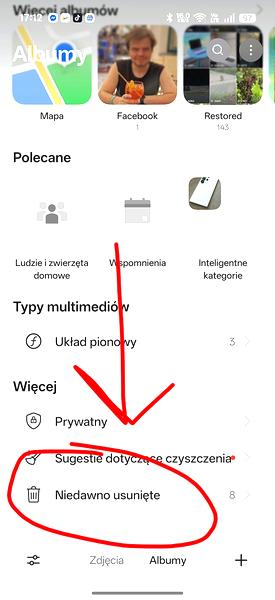
Uszkodzony ekran nie zawsze uniemożliwia odzyskanie danych z Androida. Spróbuj przywrócić kopię zapasową, obsłużyć telefon przez OTG albo skopiować pliki przez USB; jeśli to nie zadziała, skorzystaj z karty pamięci lub pomocy serwisu.
- Najpierw sprawdź kopię zapasową w chmurze. Zaloguj się na konto Google i sprawdź, czy zapisano zdjęcia, kontakty, wiadomości, ustawienia lub dane aplikacji. Podczas konfiguracji nowego albo zresetowanego telefonu możesz przywrócić kopię, co może potrwać do 24 godzin. Urządzenie docelowe musi mieć tę samą lub nowszą wersję Androida niż telefon, na którym utworzono kopię.
- Jeśli telefon się uruchamia, obsłuż go przez OTG. Podłącz do portu USB-C lub micro-USB adapter OTG, a do niego mysz, by odblokować urządzenie i poruszać się po ekranie. PIN lub hasło wpiszesz za pomocą klawiatury USB. Gdy ekran nie wyświetla obrazu, użyj wieloportowego adaptera, który obsługuje jednocześnie mysz i zewnętrzny ekran HDMI. Ta metoda zadziała tylko wtedy, gdy telefon obsługuje OTG.
- Po odblokowaniu spróbuj skopiować pliki przez USB. Podłącz telefon do komputera i, jeśli pojawi się odpowiedni komunikat, wybierz tryb przesyłania plików. Następnie skopiuj potrzebne dane na dysk. Dostęp może być niemożliwy, gdy telefon jest zablokowany, nie można potwierdzić połączenia albo port USB jest uszkodzony. Wcześniej włączone debugowanie USB pomaga tylko w niektórych konfiguracjach i nie gwarantuje dostępu.
- Sprawdź, czy dane znajdują się na karcie SIM lub microSD. Kontakty zapisane na SIM odczytasz po przełożeniu karty do innego telefonu. Kartę microSD włóż do czytnika podłączonego do komputera i skopiuj dostępne pliki. Pamiętaj jednak, że karty nie zawierają danych zapisanych w pamięci telefonu.
- Zachowaj ostrożność z programami do odzyskiwania danych. Mogą pomóc, jeśli telefon działa, jest odblokowany i pozwala uzyskać dostęp do pamięci; często wymagają też dodatkowych zgód. Ponieważ współczesne telefony z Androidem szyfrują pamięć, program ani sam odczyt kości pamięci zwykle nie odzyska danych z urządzenia, które się nie uruchamia.
- Przy poważnej awarii skontaktuj się z serwisem. Zalany telefon, uszkodzona płyta lub brak możliwości uruchomienia mogą wymagać naprawy oryginalnych podzespołów, aby urządzenie odszyfrowało dane. Serwis może też wymienić ekran, co pozwoli odblokować telefon i wykonać kopię. Zaznacz, że najważniejsze jest zachowanie danych, i nie wykonuj resetu fabrycznego.
Dlaczego szyfrowanie pamięci utrudnia odzysk z telefonu, który się nie włącza

Gdy telefon się nie włącza, szyfrowanie pamięci utrudnia odzyskanie zdjęć i kontaktów. Smartfon przechowuje pliki jako zaszyfrowane dane, a klucz odblokowujący wiąże między innymi z procesorem oraz kodem PIN, wzorem lub hasłem. Dlatego pamięć można odczytać dopiero po uruchomieniu telefonu i jego prawidłowym odblokowaniu.

Właśnie dlatego wyjęcie kości pamięci i podłączenie jej do programatora, czyli metoda chip-off, zwykle nie pomaga w nowszych urządzeniach. W wielu telefonach z Androidem 7.0 lub nowszym oraz w iPhone’ach odczytane dane nadal są zaszyfrowane. Podobnie programy do odzyskiwania plików wymagają działającego telefonu — nie omijają szyfrowania, gdy urządzenie w ogóle się nie uruchamia. Jeżeli cię to ciekawi, Sprawdź, ile wart jest Twój używany telefon.
Uszkodzona płyta nie musi oznaczać utraty zdjęć
Przy telefonie, który nie daje oznak życia, najważniejsze jest przywrócenie działania oryginalnej płyty głównej, aby urządzenie mogło się uruchomić i odszyfrować pamięć. Poważna awaria może wymagać mikrolutowania. Serwis może też zastosować metodę SWAP: przenieść procesor, pamięć RAM i układ NAND, UFS lub eMMC na sprawną płytę. W iPhone’ach ważny może być również układ przechowujący unikalne klucze szyfrujące.
Nie każdy uszkodzony telefon da się naprawić, ale nie warto od razu uznawać go za stracony. Najpierw sprawdź kopię zapasową w Google One, iCloud lub Samsung Cloud. Google udostępnia bezpłatnie do 15 GB, a odtworzenie kopii może potrwać do 24 godzin. Jeśli nie masz backupu, zleć diagnozę serwisowi i nie resetuj pochopnie urządzenia. Przy szyfrowanej pamięci do odzyskania plików potrzebna jest nie tylko kość pamięci, lecz także sprawne podzespoły umożliwiające ich odszyfrowanie.
Wskazówka: jeśli telefon po awarii nadal reaguje na ładowarkę lub komputer, nie wykonuj resetu ani nie próbuj wielokrotnie go uruchamiać — skonsultuj się z serwisem, zanim pogorszysz uszkodzenie płyty głównej.