
Chcesz wygodniej oglądać filmy, przeglądać zdjęcia lub korzystać z aplikacji w poziomie? W tym artykule wyjaśnię, jak obrócić ekran w telefonie z Androidem i na iPhonie. Odwiedź inny artykuł, w którym pojawił się podobny wątek. Pokażę, gdzie włączyć automatyczne obracanie i co zrobić, gdy ekran nie zmienia orientacji. Instrukcje są proste, więc bez trudu wykonasz je samodzielnie.
Aby włączyć autoobracanie ekranu w Androidzie, przesuwam palcem z góry ekranu w dół, by otworzyć Szybkie ustawienia. Niektóre telefony wymagają powtórzenia gestu, a w innych wystarczy przesunąć dwoma palcami, by rozwinąć cały panel. Następnie stukam kafelek „Autoobracanie”; od tej chwili ekran zmienia układ, gdy przekręcam telefon.
Brakuje kafelka? Rozwijam listę przycisków i dodaję go do Szybkich ustawień albo szukam opcji w aplikacji Ustawienia. Jej nazwa i lokalizacja zależą od modelu — zwykle znajduje się w sekcji „Wyświetlanie i dotyk” lub podobnej. Na telefonach Samsung wyłączoną funkcję może wskazywać szara ikona „Orientacja pionowa” albo „Orientacja pozioma”; stukam ją, aby przywrócić automatyczny obrót.
Dlaczego ekran nie obraca się w każdej aplikacji?
Po włączeniu autoobracania przekręcam telefon i sprawdzam ekran, na przykład w przeglądarce lub podczas oglądania filmu. Nie każda aplikacja obsługuje widok poziomy, więc brak obrotu w jednym programie nie musi oznaczać usterki. Jeśli ekran nadal pozostaje pionowy, upewniam się, że kafelek pokazuje „Autoobracanie”, a nie blokadę orientacji. Następnie zamykam aplikację i uruchamiam ją ponownie.
Autoobracanie ułatwia korzystanie z telefonu w różnych sytuacjach — od czytania stron po oglądanie filmów. Warto wyłączyć tę funkcję, gdy ekran ma pozostać w stałej orientacji.
Autoobracanie może przeszkadzać osobom korzystającym z TalkBack, ponieważ zmiana układu potrafi przerwać komunikaty głosowe. W takiej sytuacji wyłączam funkcję w Szybkich ustawieniach. Ekran pozostaje wtedy w bieżącej orientacji — pionowej lub poziomej — niezależnie od tego, jak trzymam telefon.
Jak włączyć obracanie ekranu w Androidzie i iPhonie
Aby włączyć obracanie ekranu, zmień ustawienie w Androidzie lub wyłącz blokadę orientacji na iPhonie. Jeśli ekran nadal się nie obraca, sprawdź obsługę tej funkcji w aplikacji.
- Android — otwórz Szybkie ustawienia. Przesuń palcem z góry ekranu w dół; w niektórych telefonach pełny panel otworzysz dwoma palcami. Następnie stuknij kafelek „Autoobracanie”. Jeśli widzisz „Orientacja pionowa” lub „Orientacja pozioma”, stuknij ikonę, aby odblokować obrót. Nazwy i położenie opcji zależą od producenta.
- iPhone — wyłącz blokadę orientacji pionowej. Otwórz centrum sterowania, przesuwając palcem w dół od prawego górnego rogu. Stuknij ikonę blokady orientacji, a potem obróć telefon bokiem.
- Sprawdź działanie w obsługiwanej aplikacji. Nie każda aplikacja obsługuje widok poziomy. Dlatego przetestuj inną, na przykład Safari lub Kalkulator na iPhonie, i sprawdź, czy automatyczne obracanie jest włączone.
- Uwzględnij działanie TalkBack. Na Androidzie obrót ekranu może przerywać komunikaty głosowe czytnika TalkBack. Jeśli z niego korzystasz, wyłącz autoobracanie.
Jak wyłączyć blokadę orientacji na iPhonie
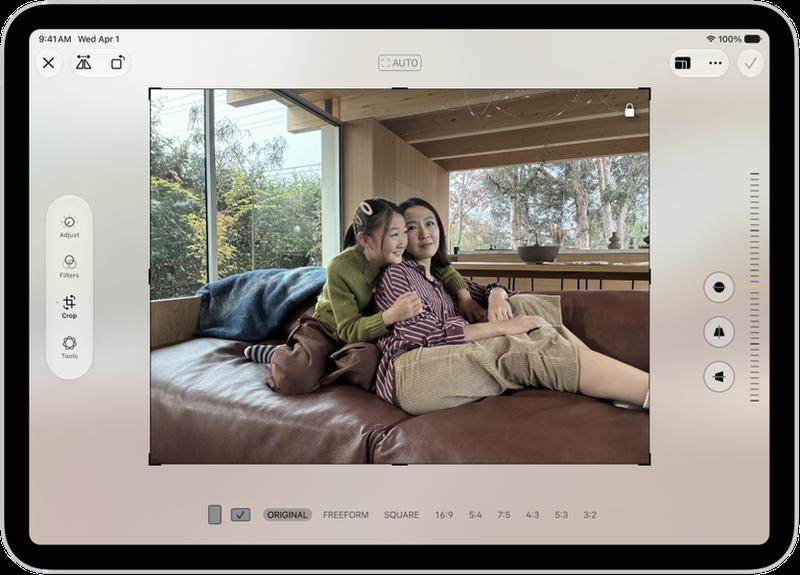
Gdy ekran iPhone’a nie obraca się po przechyleniu telefonu, sprawdzam blokadę orientacji pionowej. Dopóki jest włączona, ekran pozostaje pionowy.
Na iPhonie bez przycisku Początek otwieram Centrum sterowania, przesuwając palcem w dół od prawego górnego rogu ekranu. Jeżeli masz czas i chęci, Sprawdź działanie ekranu i dotyku. Następnie stukam ikonę kłódki z okrągłą strzałką. Jeśli ikona nie jest zaznaczona, blokada jest wyłączona.
W modelu z przyciskiem Początek otwieram Centrum sterowania, przesuwając palcem w górę od dolnej krawędzi ekranu, po czym stukam tę samą ikonę. Zamykam Centrum sterowania i obracam iPhone’a bokiem — ekran powinien przejść do widoku poziomego.
Dlaczego ekran nie obraca się w każdym programie?
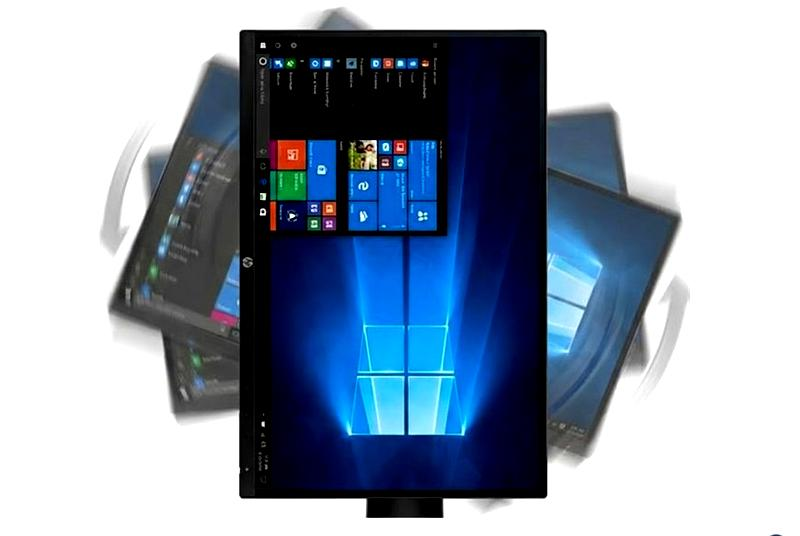
Jeśli ekran nadal pozostaje pionowy, testuję obracanie w aplikacji obsługującej widok poziomy, na przykład w Safari. Nie każda aplikacja oferuje tę funkcję, więc brak zmiany w jednym programie nie musi oznaczać usterki telefonu. Po teście mogę ponownie włączyć blokadę w Centrum sterowania, aby ekran pozostał pionowy.
Wskazówka: jeśli ikona blokady orientacji jest wyłączona, a ekran nadal się nie obraca, sprawdź działanie tej funkcji w innej aplikacji — niektóre programy obsługują wyłącznie widok pionowy.
Dlaczego ekran telefonu nie chce się obrócić?
Gdy ekran nie obraca się, sprawdzam blokadę orientacji. Na Androidzie przesuwam palcem z góry ekranu w dół i w szybkich ustawieniach wybieram „Autoobracanie”. Jeśli widzę „Orientacja pionowa” lub „Orientacja pozioma”, stukam kafelek, aby włączyć obrót. Na iPhonie otwieram centrum sterowania i wyłączam „Blokadę orientacji pionowej”. Następnie obracam telefon bokiem; ekran zmieni układ, jeśli aplikacja obsługuje widok poziomy.
Jeśli ustawienie jest prawidłowe, sprawdzam obrót w innej aplikacji, na przykład w przeglądarce. A skoro już tu jesteś to Sprawdź, jak skanować kody QR bez aplikacji. Niektóre programy działają tylko w pionie. Na Androidzie przełącznik może też znajdować się w Ustawieniach, w sekcji dotyczącej wyświetlania; jego nazwa zależy od producenta. Gdy korzystam z TalkBack, wyłączam autoobracanie, bo zmiana orientacji może przerwać komunikaty głosowe.
Blokada orientacji lub aplikacja mogą zatrzymać obrót ekranu
Obracam telefon powoli i sprawdzam, czy nie trzymam go niemal pionowo — czujnik może wtedy z opóźnieniem wykryć zmianę. Jeśli ekran nie obraca się w kilku aplikacjach, wyłączam i ponownie włączam autoobracanie, a potem uruchamiam telefon ponownie. W Samsungach niebieska ikona zwykle oznacza aktywne „Obracaj automatycznie”; szara ikona orientacji pionowej lub poziomej wskazuje blokadę ekranu.
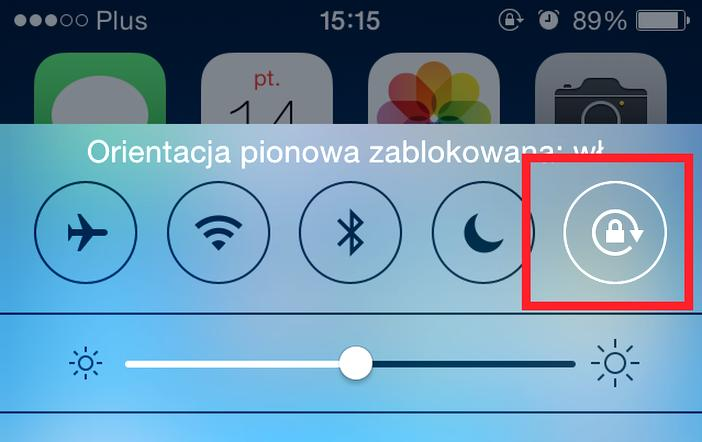
Najczęściej przyczyną jest blokada, aplikacja działająca tylko w pionie albo chwilowe zawieszenie ustawień. Jeśli autoobracanie jest włączone, a ekran nie reaguje w aplikacjach obsługujących widok poziomy, sprawdzam aktualizacje systemu i ponownie uruchamiam urządzenie. Gdy to nie pomoże, zlecam w serwisie diagnostykę czujnika położenia.
Kiedy autoobracanie może przeszkadzać użytkownikom TalkBack
Autoobracanie może zakłócać korzystanie z TalkBack, ponieważ zmiana orientacji przerywa komunikaty lub zmienia układ ekranu. Zwróć uwagę na te sytuacje:
- Telefon porusza się podczas korzystania z czytnika. Gdy przechylisz go z pionu do poziomu, ekran może się obrócić i zakłócić odczytywanie treści przez TalkBack.
- Komunikat głosowy zostaje przerwany. Obrót ekranu może zatrzymać odtwarzany komunikat, przez co trudniej śledzić czytaną treść.
- Zmienia się układ elementów i gestów. Po obrocie przyciski i inne elementy interfejsu mogą znaleźć się w nowych miejscach, co utrudnia ich odnalezienie i obsługę.
- Obrót nie jest potrzebny w danej aplikacji. Jeśli aplikacja nie obsługuje poziomego układu, autoobracanie nie przyniesie korzyści, a jedynie zmieni widok.
- Blokada orientacji stabilizuje widok. Wyłącz autoobracanie w Szybkich ustawieniach Androida, aby zablokować ekran w pionie lub poziomie. Na telefonach Galaxy stuknij kafelek „Orientacja pionowa” lub „Orientacja pozioma”, aby włączyć autoobracanie.
FAQ - Najczęstsze pytania i odpowiedzi
Jak włączyć autoobracanie ekranu w telefonie z Androidem?Przesuń palcem z góry ekranu w dół, aby otworzyć Szybkie ustawienia, a następnie stuknij kafelek „Autoobracanie”. Jeśli widzisz „Orientacja pionowa” lub „Orientacja pozioma”, wybierz tę ikonę, aby odblokować obrót.
Jak wyłączyć blokadę orientacji na iPhonie?Otwórz Centrum sterowania i stuknij ikonę kłódki z okrągłą strzałką. Na iPhonie bez przycisku Początek przesuń palcem w dół od prawego górnego rogu, a w modelu z przyciskiem Początek — w górę od dolnej krawędzi.
Dlaczego ekran nie obraca się w niektórych aplikacjach?Nie wszystkie aplikacje obsługują widok poziomy, więc brak obrotu w jednym programie nie musi oznaczać usterki. Sprawdź działanie funkcji w innej aplikacji, na przykład w przeglądarce.
Co zrobić, gdy ekran nadal się nie obraca mimo prawidłowych ustawień?Wyłącz i ponownie włącz autoobracanie, uruchom aplikację ponownie, a następnie sprawdź działanie w innym programie i zrestartuj telefon. Jeśli problem występuje w kilku aplikacjach obsługujących widok poziomy, sprawdź aktualizacje systemu, a w razie potrzeby zleć diagnostykę czujnika w serwisie.
Czy autoobracanie może przeszkadzać podczas korzystania z TalkBack?Tak, zmiana orientacji może przerwać komunikaty głosowe i zmienić położenie elementów na ekranie. Jeśli korzystasz z TalkBack, wyłącz autoobracanie w Szybkich ustawieniach, aby zachować stały widok.