
Brakuje Ci miejsca w pamięci telefonu Huawei, a aplikacje zajmują coraz więcej przestrzeni? W tym artykule wyjaśnię, jak sprawdzić, które z nich można przenieść na kartę SD, i przeprowadzę Cię przez cały proces krok po kroku. Podpowiem też, co zrobić, jeśli opcja przenoszenia jest niedostępna, oraz jak odzyskać dodatkowe miejsce w pamięci urządzenia.
- Sprawdź w Ustawieniach, które aplikacje zajmują najwięcej miejsca.
- Przenieś aplikację na kartę SD tylko wtedy, gdy system udostępnia taką opcję.
- Zdjęcia, filmy i dokumenty możesz przenieść na kartę, dysk USB lub do chmury.
- Usuń nieużywane aplikacje, zbędne pliki i pamięć podręczną.
- Przed kasowaniem danych i wyjmowaniem karty wykonaj kopię zapasową.
Gdy brakuje mi miejsca w telefonie, otwieram Ustawienia, a następnie sekcję Pamięć lub Aplikacje. A jak już tu trafiłeś, Poznaj aplikacje, które rozpoznają muzykę. Nazwy zależą od modelu i wersji Androida. Sortuję programy według rozmiaru, jeśli telefon oferuje taką opcję, i sprawdzam, czy najwięcej miejsca zajmują gry, edytory wideo, komunikatory czy rzadko używane aplikacje.
Po wybraniu aplikacji porównuję rozmiar programu, dane użytkownika i pamięć podręczną. Program zajmujący 300 MB może z czasem zgromadzić dodatkowe gigabajty pobranych plików. Jeśli pamięć jest zapełniona w ponad 90%, usuwam zbędne dane lub odinstalowuję rzadko używane aplikacje. Zanim wyczyszczę dane programu, sprawdzam, czy nie stracę zapisów gry, dokumentów lub ustawień.
Nie tylko aplikacje zajmują pamięć — sprawdź też pliki
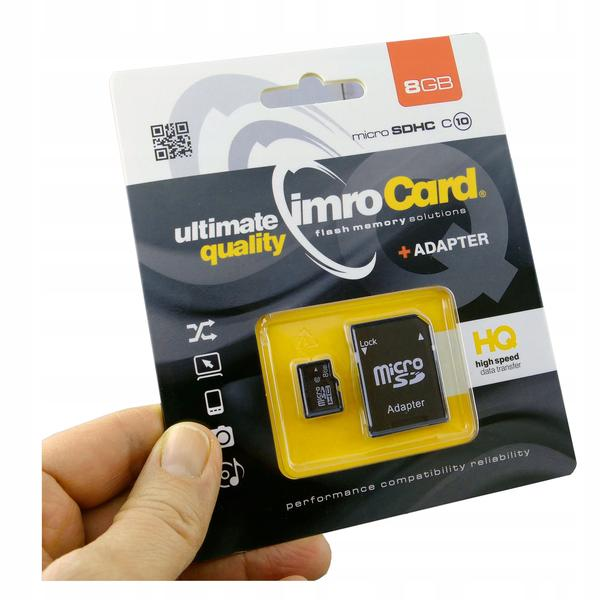
Oprócz listy aplikacji sprawdzam folder Pobrane, zdjęcia, filmy, pliki PDF oraz kosz w Galerii lub aplikacji Pliki. Pod tym odnośnikiem znajdziesz post, w którym o tym wspominamy. Miejsce zajmuje też pamięć podręczna przeglądarki i komunikatorów, a także dodatkowe konta użytkowników lub prywatna przestrzeń. Jeśli telefon obsługuje kartę SD, przenoszę na nią zdjęcia, filmy i dokumenty. Aplikacji nie zawsze da się przenieść, a programy systemowe zwykle muszą pozostać w pamięci wewnętrznej.
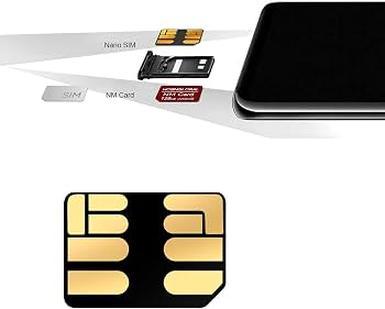
Najpierw usuwam nieużywane aplikacje, a w potrzebnych programach ostrożnie czyszczę pamięć podręczną. Następnie przenoszę duże pliki na kartę, dysk USB lub do chmury; ważne zdjęcia wcześniej zabezpieczam kopią zapasową. Porządki trwają od kilkunastu minut do kilku godzin, zależnie od liczby plików, i pomagają odzyskać miejsce bez pochopnego kasowania potrzebnych danych.
Jak przenieść aplikacje na kartę SD w telefonie Huawei
W Ustawieniach sprawdzisz, które aplikacje możesz przenieść na kartę SD, i zwolnisz miejsce w pamięci telefonu. Dostępność tej funkcji zależy od modelu, wersji Androida i aplikacji.
- Sprawdź, co zajmuje pamięć. W Ustawieniach wybierz kolejno Pamięć i listę aplikacji, a następnie sprawdź największe programy i gry. Jeśli pamięć zapełnia się w ponad 90%, użyj też opcji Ustawienia > Pamięć > Oczyść.
- Przenieś wybraną aplikację. W Ustawieniach otwórz Aplikacje, wybierz program i sprawdź jego szczegóły. Jeśli znajdziesz opcję „Przenieś na kartę SD” lub podobną, wybierz ją i zatwierdź. Nazwa polecenia może zależeć od modelu telefonu i wersji systemu.
- Uwzględnij ograniczenia. Nie przeniesiesz każdej aplikacji. Programy systemowe, takie jak podstawowe narzędzia telefonu i wiadomości, zwykle pozostają w pamięci wewnętrznej. Jeśli nie widzisz opcji przenoszenia, aplikacja jej nie obsługuje. Ponadto niektóre programy nadal zapisują część danych w pamięci telefonu.
- Przenieś duże pliki na kartę SD. Jeśli aplikacji nie da się przenieść, otwórz Pliki > Przeglądaj > Telefon. Zaznacz zdjęcia, filmy, dokumenty lub inne duże pliki, wybierz „Przenieś” i wskaż kartę pamięci. Ze względu na wydajność i bezpieczeństwo Huawei może blokować instalowanie aplikacji oraz przenoszenie ich na zewnętrzne nośniki.
- Usuń niepotrzebne dane. Odinstaluj nieużywane aplikacje i opróżnij foldery „Ostatnio usunięte” w Galerii oraz aplikacji Pliki. Możesz też wyczyścić dane programów zajmujących dużo miejsca, ale przed trwałym usunięciem plików sprawdź kopię zapasową. Zdjęcia zsynchronizujesz również z Chmurą HUAWEI, jeśli korzystasz z tej usługi.
| Metoda | Działanie | Efekt / ograniczenie |
|---|---|---|
| Ustawienia Huawei | Ustawienia → Aplikacje → wybierz aplikację → Pamięć → Zmień → karta SD | Tylko jeśli opcja jest dostępna |
| Aplikacje systemowe | Brak opcji „Zmień” | Przeniesienie zwykle niedostępne |
| Pliki na SD | Pliki → Pamięć wewnętrzna → zaznacz → Przenieś | Zdjęcia, filmy, dokumenty |
| Czyszczenie pamięci | Ustawienia → Pamięć → Oczyść | Usuń zbędne pliki i pamięć podręczną |
| Odinstalowanie | Usuń nieużywane aplikacje | Zwolnij pamięć aplikacji |
Przenoszenie aplikacji na kartę SD przez ustawienia Huawei
Gdy pamięć Huawei się zapełnia, sprawdzam Ustawienia > Pamięć, a następnie otwieram Ustawienia > Aplikacje. Wybieram program i szukam opcji przeniesienia go na kartę SD. Jej nazwa zależy od modelu i wersji Androida. Jeśli tej opcji nie ma, system lub producent nie zezwala na przeniesienie aplikacji.
Najpierw sprawdzam rozmiar aplikacji i wolne miejsce na karcie — musi wystarczyć na program oraz jego dodatkowe dane. Przenoszenie kilku lub kilkunastu aplikacji może zająć od kilkunastu minut do kilku godzin, dlatego robię to etapami i nie wyjmuję karty. W pierwszej kolejności przenoszę większe gry i rzadziej używane programy. Aplikacje systemowe, takie jak Telefon czy Wiadomości, zwykle muszą pozostać w pamięci wewnętrznej.
Odzyskaj miejsce i przygotuj telefon na nowe pliki
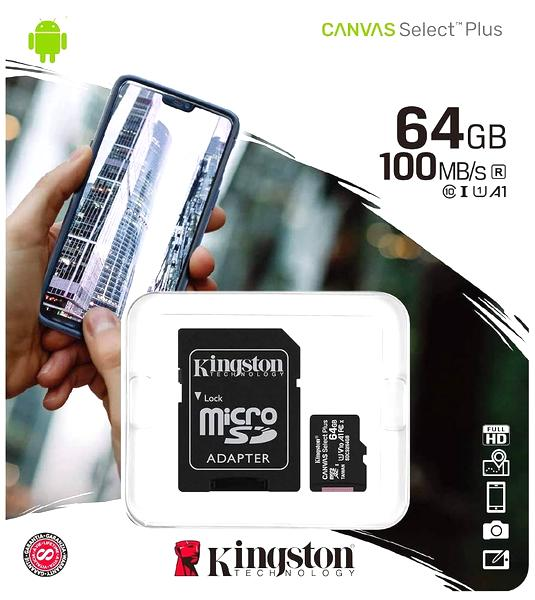
Otwieram wybraną aplikację, stukam Pamięć, a następnie — jeśli ta opcja jest dostępna — wybieram Zmień lub Przenieś na kartę SD i potwierdzam. Niektóre telefony Huawei blokują przenoszenie aplikacji innych firm na kartę ze względu na wydajność i bezpieczeństwo. W takiej sytuacji przenoszę zdjęcia, filmy, dokumenty i pliki audio: w aplikacji Pliki otwieram Pamięć wewnętrzna, zaznaczam materiały, stukam Przenieś i wskazuję kartę SD.
Gdy zajętość pamięci zbliża się do 90%, otwieram Ustawienia > Pamięć > Oczyść, usuwam zbędne pobrane pliki i opróżniam folder Ostatnio usunięte w Galerii oraz aplikacji Pliki. Duże zdjęcia kopiuję do chmury, a nieużywane programy odinstalowuję. Dzięki temu zwalniam miejsce na aktualizacje i nowe dane; ważne pliki przed usunięciem kopiuję zapasowo.
Wskazówka: Przed przenoszeniem aplikacji zrób kopię ważnych danych i upewnij się, że karta SD działa poprawnie — po jej wyjęciu część przeniesionych programów może przestać się uruchamiać.
Dlaczego niektórych aplikacji nie można przenieść na kartę pamięci
Android i producent telefonu pozostawiają w pamięci wewnętrznej aplikacje obsługujące połączenia, SMS-y, Sklep Play i zabezpieczenia. Dotyczy to także programów uruchamianych wraz z telefonem lub działających w tle: karta SD może być wolniejsza, a po jej wyjęciu aplikacje przestałyby działać.
Możliwość przenoszenia zależy również od twórcy aplikacji, wersji Androida i nakładki producenta, dlatego różne telefony mogą oferować inne opcje. Sprawdź sekcję „Aplikacje” w ustawieniach — jeśli przy programie nie ma polecenia zmiany lokalizacji, system nie pozwala go przenieść. Ponadto aktualizacje, pamięć podręczna i pliki tymczasowe mogą nadal zajmować miejsce w pamięci telefonu.
Gdy pamięć telefonu się kończy, nie każda aplikacja ustąpi miejsca
Kartę pamięci najlepiej przeznaczyć na zdjęcia, filmy, dokumenty i muzykę. Do obsługi aplikacji liczą się szybkość i niezawodność nośnika: wolna karta wydłuża uruchamianie programów, a jej uszkodzenie lub wyjęcie może powodować błędy. Dlatego producenci, w tym Huawei, mogą blokować instalowanie aplikacji innych firm na karcie SD, by chronić wydajność i dane.
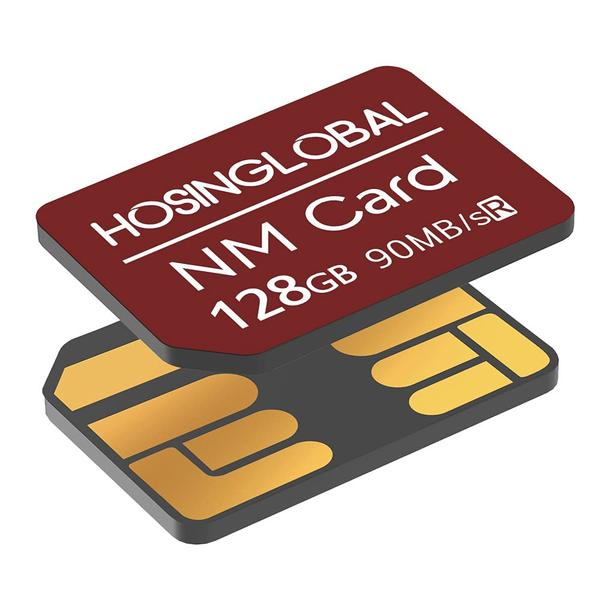
Gdy zaczyna brakować miejsca, sprawdź w ustawieniach, co zajmuje najwięcej pamięci. Następnie przenieś na kartę duże zdjęcia, nagrania i dokumenty, usuń nieużywane aplikacje oraz wyczyść zbędną pamięć podręczną. Przy zapełnieniu pamięci zbliżającym się do 90% telefon może poprosić o zwolnienie miejsca. Nie zawsze jednak da się przenieść aplikację — zwykle wynika to z ograniczeń systemu, a nie z usterki.
Wskazówka: przed przenoszeniem plików na kartę SD sprawdź jej szybkość i stan — wolna lub uszkodzona karta może wydłużać działanie telefonu albo utrudnić dostęp do zapisanych na niej danych.
Inne sposoby na zwolnienie pamięci w telefonie Huawei
Aby zwolnić pamięć w telefonie Huawei, zacznij od czyszczenia zbędnych danych, a następnie usuń lub przenieś duże pliki.
- Uruchom czyszczenie pamięci. Otwórz Ustawienia > Pamięć i wybierz opcję Oczyść. Możesz też skorzystać z aplikacji Optymalizator lub Menedżer tabletu, a jeśli to możliwe — włączyć w niej automatyczne czyszczenie.
- Usuń nieużywane aplikacje i zbędne dane. Sprawdź w ustawieniach, które programy zajmują najwięcej miejsca. Odinstaluj te, z których rzadko korzystasz, albo wyczyść dane dużych aplikacji. Pamiętaj jednak, że możesz w ten sposób usunąć zapisane ustawienia i pliki. Aplikacji systemowych często nie da się przenieść ani odinstalować.
- Przejrzyj zdjęcia, filmy i pobrane pliki. Usuń niepotrzebne materiały, a następnie opróżnij foldery „Ostatnio usunięte” w Galerii i aplikacji Pliki. Zanim trwale skasujesz pliki, sprawdź ich zawartość — później nie będzie można ich odzyskać.
- Przenieś duże pliki poza pamięć wewnętrzną. W aplikacji Pliki przenieś zdjęcia, filmy i dokumenty na kartę SD, jeśli telefon ją obsługuje, albo skopiuj je na dysk USB. Zainstalowanych aplikacji zwykle nie można przenosić w ten sposób, choć zależy to od modelu i wersji systemu.
- Utwórz kopię zapasową zdjęć w chmurze. Jeśli używasz Chmury HUAWEI, włącz synchronizację Galerii i wybierz albumy do przesłania. Gdy kopia będzie gotowa, możesz usunąć lokalne kopie wybranych materiałów.
- Usuń niepotrzebne konta i sprawdź przeglądarkę. Dodatkowe konta użytkowników oraz Przestrzeń prywatna mogą zajmować miejsce, więc usuń te, z których nie korzystasz. Jeśli mimo wolnej przestrzeni pojawia się komunikat o braku pamięci, wyczyść pamięć podręczną przeglądarki i zaktualizuj bazę oczyszczania w Optymalizatorze.
Najczęstsze pytania i odpowiedzi (FAQ)
Jak sprawdzić, które aplikacje zajmują najwięcej miejsca w telefonie Huawei?Otwórz Ustawienia i przejdź do sekcji Pamięć lub Aplikacje — nazwy mogą zależeć od modelu i wersji systemu. Sprawdź rozmiar programów, ich danych oraz pamięci podręcznej, a jeśli to możliwe, posortuj aplikacje według zajmowanego miejsca.
Jak przenieść aplikację na kartę SD w telefonie Huawei?W Ustawieniach otwórz Aplikacje, wybierz program, a następnie przejdź do jego ustawień pamięci. Jeśli dostępna jest opcja „Zmień” lub „Przenieś na kartę SD”, wybierz ją i zatwierdź przeniesienie.
Dlaczego nie widzę opcji przeniesienia aplikacji na kartę SD?Nie każda aplikacja obsługuje przenoszenie, a programy systemowe zwykle muszą pozostać w pamięci wewnętrznej. Możliwość przeniesienia zależy też od modelu telefonu, wersji Androida i ograniczeń producenta lub twórcy aplikacji.
Co zrobić, jeśli nie można przenieść aplikacji na kartę SD?Przenieś na kartę zdjęcia, filmy, dokumenty i inne duże pliki za pomocą aplikacji Pliki. Możesz też odinstalować nieużywane programy, wyczyścić zbędną pamięć podręczną lub skopiować pliki na dysk USB albo do chmury.
O czym pamiętać przed przenoszeniem aplikacji lub plików na kartę SD?Sprawdź, czy karta działa poprawnie i ma wystarczająco dużo wolnego miejsca, a ważne dane zabezpiecz kopią zapasową. Po wyjęciu karty przeniesione na nią aplikacje mogą przestać działać, a wolny lub uszkodzony nośnik może utrudnić dostęp do plików.