
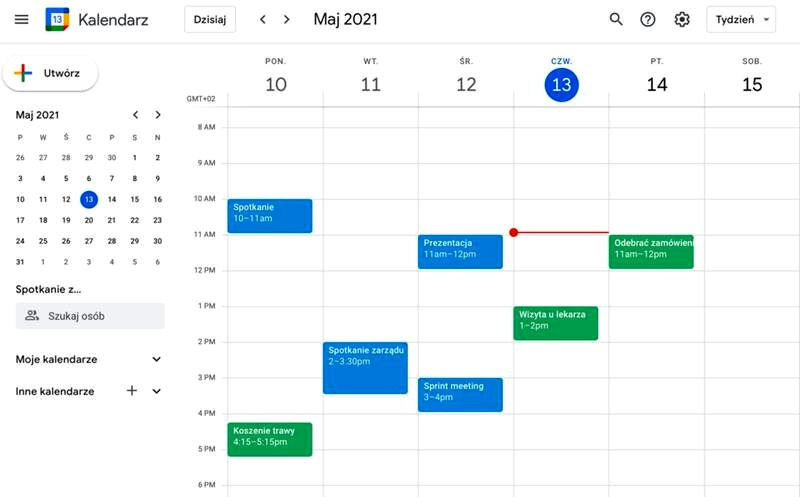
Udostępnianie Kalendarza Google pozwala łatwiej planować spotkania, koordynować obowiązki i informować innych o dostępności. W tym artykule pokażę krok po kroku, jak udostępnić kalendarz i dobrać odpowiednie ustawienia. Wyjaśnię też, czym różnią się dostępne uprawnienia i jak zadbać o prywatność swoich wydarzeń.
- Udostępniaj cały kalendarz do stałej współpracy, a pojedyncze spotkanie — przez zaproszenie gościa.
- Wybierz zakres dostępu: wolny/zajęty, podgląd szczegółów, edycja lub zarządzanie udostępnianiem.
- Dodaj osobę lub grupę w „Ustawieniach i udostępnianiu” i wyślij zaproszenie.
- Twórz osobne kalendarze zespołowe i regularnie kontroluj ich wpisy oraz członków grup.
- Usuwaj niepotrzebny dostęp i sprawdzaj ograniczenia prywatności oraz administratora.
- Jeśli zaproszenie nie działa, sprawdź adres, konto Google, spam i przyznane uprawnienia.
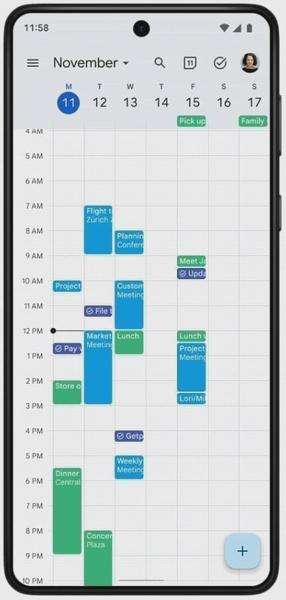
Zanim udostępnię kalendarz, ustalam, czy dana osoba potrzebuje stałego wglądu w wiele terminów, czy tylko zaproszenia na jedno spotkanie. W pierwszym przypadku udostępniam cały kalendarz, a w drugim dodaję ją jako gościa wydarzenia. Dzięki temu chronię prywatne plany. Jeśli współpracujemy regularnie, tworzę osobny kalendarz zespołu lub projektu.
Aby udostępnić kalendarz, wybieram go na liście, otwieram „Ustawienia i udostępnianie”, wpisuję adres e-mail osoby lub grupy i przyznaję jej odpowiednie uprawnienia. Do sprawdzania dostępności wystarczy widok „Wolny/Zajęty”; jeśli odbiorca ma znać tytuły, godziny, lokalizacje i opisy, udostępniam podgląd szczegółów. Prawo do edycji przyznaję osobom, które mają zmieniać terminy, a zarządzanie udostępnianiem — zaufanym współwłaścicielom. Odbiorca dostaje e-mail i klika zawarty w nim link, aby dodać kalendarz.
Klient widzi tylko swoje spotkanie, zespół planuje wspólnie
Zapraszając kogoś na pojedyncze wydarzenie, otwieram jego edycję, wpisuję gościa, sprawdzam godzinę, lokalizację lub link do spotkania, a następnie zapisuję zmiany. Gość może odpowiedzieć „Tak”, „Nie” albo „Może”; jego odpowiedź widzę przy wydarzeniu. To wygodne rozwiązanie dla klienta zaproszonego na jedną rozmowę lub kandydata na jedną rekrutację — nie daje mu dostępu do pozostałych terminów. Przy wydarzeniu cyklicznym sprawdzam, czy zmieniam jedną datę, czy całą serię.
Przemyślane udostępnianie kalendarza ułatwia współpracę i pomaga chronić prywatność. Warto regularnie sprawdzać, kto ma dostęp i jaki zakres uprawnień otrzymał.
Zespołowi udostępniam kalendarz grupie Google lub całej organizacji, jeśli zezwala na to administrator. Do planowania urlopów i spotkań tworzę osobny kalendarz, dodaję mu nazwę i opis oraz ustawiam strefę czasową. Wyznaczam też osobę odpowiedzialną za porządek, wpisuję terminy zaraz po ich zatwierdzeniu i przeglądam kalendarz co tydzień lub miesiąc. Gdy ktoś kończy współpracę, usuwam go z listy udostępniania albo grupy. Przed wysłaniem zaproszenia sprawdzam, czy wybrałem właściwy kalendarz i przyznałem tylko niezbędne uprawnienia.
Jak udostępnić Kalendarz Google i ustawić dostęp
Udostępnij cały kalendarz wybranym osobom lub grupie i dobierz zakres uprawnień. Jeśli ktoś ma uczestniczyć tylko w jednym spotkaniu, dodaj go jako gościa wydarzenia.
- Wybierz kalendarz. Na komputerze otwórz Kalendarz Google i znajdź go w sekcji „Moje kalendarze”. Sprawdź nazwę, aby nie udostępnić omyłkowo kalendarza prywatnego zamiast zespołowego lub projektowego. Możesz udostępnić kalendarz, którego jesteś właścicielem albo którym możesz zarządzać.
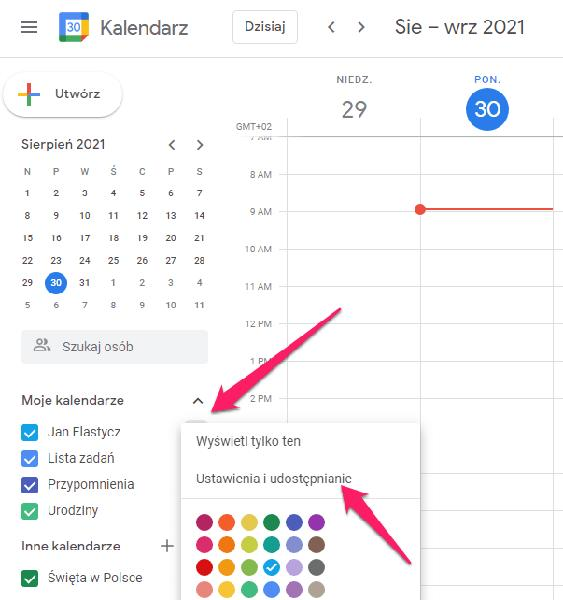
- Otwórz ustawienia udostępniania. Przy nazwie kalendarza kliknij menu z trzema kropkami, a następnie „Ustawienia i udostępnianie”. Jeśli kalendarz należy do innej osoby, potrzebujesz uprawnień do zarządzania udostępnianiem.
- Dodaj osoby lub grupę. W sekcji udostępniania wybierz „Dodaj osoby i grupy”, wpisz adres e-mail lub nazwę grupy Google, a następnie wskaż odbiorców. Grupa ułatwia zarządzanie dostępem zespołu, jednak jej członkostwo decyduje, kto zobaczy kalendarz.
- Przyznaj niezbędne uprawnienia. Wybierz „Wyświetlanie wyłącznie stanu Wolny/Zajęty”, aby odbiorca sprawdzał dostępność bez poznawania szczegółów. Opcja „Wyświetlanie szczegółów wydarzeń” pozwala zobaczyć m.in. nazwy, godziny, lokalizacje i opisy. Uprawnienie do wprowadzania zmian umożliwia edycję wydarzeń, a zarządzanie udostępnianiem — przyznawanie dostępu innym. Widoczność prywatnych wydarzeń może być ograniczona.
- Wyślij zaproszenie i potwierdź dostęp. Kliknij „Wyślij” lub „Zapisz”. Odbiorca otrzyma e-mail i musi kliknąć link, aby dodać kalendarz. Jeśli nie widzi wiadomości, sprawdź adres oraz folder spam lub kosz. W razie potrzeby usuń odbiorcę z listy i dodaj go ponownie.
- Udostępnij pojedyncze wydarzenie. Jeśli chodzi tylko o jedno spotkanie, otwórz je i wybierz edycję. Następnie dodaj adres e-mail w sekcji „Goście” i zapisz zmiany. Zaproszony uzyska dostęp do tego wydarzenia, nie do całego kalendarza.
- Ogranicz dostęp, gdy przestanie być potrzebny. W ustawieniach kalendarza usuń osobę lub grupę z listy udostępniania albo zmniejsz jej uprawnienia. Jeśli dostęp wynika z członkostwa w grupie Google, sprawdź także jej skład. W kalendarzach służbowych i szkolnych administrator może blokować udostępnianie zewnętrzne lub publiczne, więc niektóre opcje mogą być niedostępne.
| Obszar | Opcja | Zakres lub działanie |
|---|---|---|
| Uprawnienia | Tylko wolny/zajęty | Dostępność bez szczegółów |
| Wszystkie szczegóły | Podgląd wydarzeń | |
| Dokonywanie zmian | Edycja wydarzeń; prywatne widoczne jako zajętość | |
| Zmiany i pełny podgląd | Edycja wydarzeń i widoczność szczegółów | |
| Zmiany i udostępnianie | Pełna kontrola, także nad dostępem | |
| Kalendarz grupowy | Tworzenie | Nazwa, opis, strefa czasowa |
| Dostęp | Osoby, grupy Google lub organizacja | |
| Nowy członek grupy | Powiadomienie zwykle w ciągu 1 godziny; brak przy ponad 100 kalendarzach | |
| Cofanie dostępu i problemy | Usunięcie dostępu | Ustawienia i udostępnianie → Usuń osobę lub grupę |
| Brak kalendarza | Sprawdź konto, e-mail, spam i kosz; dodaj ponownie | |
| Brak szczegółów | Sprawdź uprawnienia, prywatność wydarzenia i limity administratora |
Uprawnienia dostępu: od widoczności zajętości po zarządzanie kalendarzem
Zanim udostępnię kalendarz, ustalam, czego druga osoba potrzebuje. Do sprawdzania mojej dostępności wybieram widok „Wolny/Zajęty”, który ukrywa tytuły, opisy i lokalizacje wydarzeń. Współpracownikom, którzy muszą znać szczegóły spotkań, daję dostęp do ich podglądu, a osobom układającym harmonogram — możliwość edycji. Pełne zarządzanie, w tym udostępnianie kalendarza kolejnym osobom, powierzam tylko zaufanym współwłaścicielom.
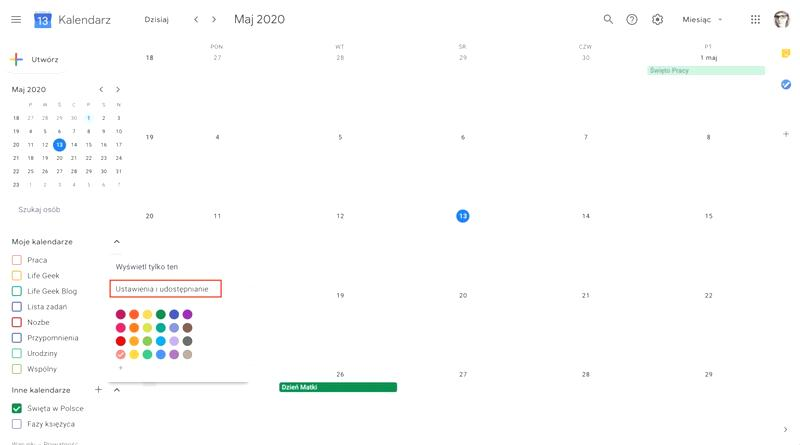
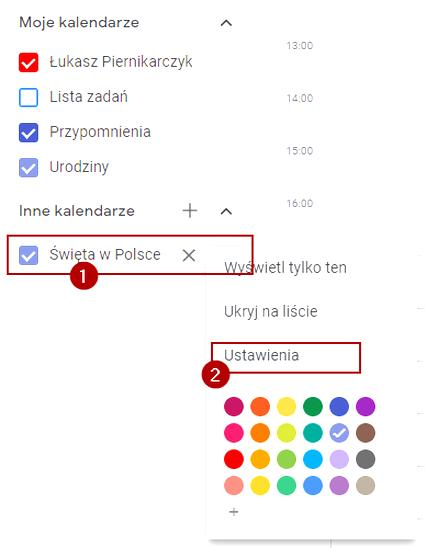
Stały dostęp do kalendarza przydaje się zespołowi, przy planowaniu urlopów i we współpracy z asystentem. Z kolei na jednorazową rozmowę zapraszam kogoś do konkretnego wydarzenia, nie odsłaniając reszty harmonogramu. W Kalendarzu Google na komputerze otwieram menu z trzema kropkami przy wybranym kalendarzu, wybieram „Ustawienia i udostępnianie”, wpisuję adres e-mail lub nazwę grupy, a następnie wysyłam zaproszenie. Odbiorca dodaje kalendarz, klikając link w wiadomości. Jeśli go nie znajdzie, proszę, by sprawdził spam i kos albo upewnił się, że podałem właściwy adres.
Wspólny kalendarz bez ryzyka ujawnienia prywatnych planów
Do projektu lub planowania firmowych urlopów tworzę osobny kalendarz, zamiast udostępniać prywatny. Nadaję mu konkretną nazwę, opis i strefę czasową, po czym wybieram osoby lub grupy z dostępem. Gdy korzystam z grupy Google, regularnie sprawdzam jej członków, ponieważ zmiana składu wpływa na dostęp do kalendarza. Wyznaczam też osobę odpowiedzialną za porządek, proszę pracowników o niezwłoczne wpisywanie zatwierdzonych urlopów i co tydzień lub miesiąc sprawdzam, czy nieobecności się nie nakładają.
Sprawdzam uprawnienia z perspektywy odbiorcy, ponieważ prywatne wydarzenia, ustawienia organizacji i zasady administratora Google Workspace mogą ograniczyć widoczne informacje. Na przykład konto służbowe może pozwalać osobom spoza organizacji jedynie sprawdzać dostępność — nawet jeśli chcę udostępnić im więcej szczegółów. Gdy współpraca się kończy, usuwam osobę lub grupę w ustawieniach kalendarza. Jeśli ktoś uzyskał dostęp przez grupę, aktualizuję również jej skład. Dzięki temu kontroluję, kto widzi mój harmonogram i może go edytować, a które terminy pozostają prywatne.
Wskazówka: zacznij od najniższego poziomu dostępu, który wystarczy danej osobie. Uprawnienia możesz później rozszerzyć, a ograniczenie ich od początku zmniejsza ryzyko przypadkowego ujawnienia szczegółów prywatnych wydarzeń.
Tworzenie kalendarza grupowego dla zespołu i całej organizacji
Lista obejmuje najważniejsze kroki prowadzenia kalendarza grupowego w Google: od ustalenia celu i dostępu po aktualizowanie wpisów, przeglądy i ochronę danych.
- Określ cel i zakres kalendarza. Załóż osobny kalendarz, na przykład na urlopy, spotkania zespołu lub harmonogram projektu. Dzięki temu oddzielisz wspólne terminy od prywatnych wydarzeń i ograniczysz dostęp do potrzebnych informacji.
- Utwórz kalendarz grupowy. W Kalendarzu Google dodaj nowy kalendarz i wpisz jego nazwę, opis oraz strefę czasową. Wybierz nazwę, która jasno określa przeznaczenie, na przykład „Urlopy — dział marketingu”.
- Wyznacz właściciela i zadbaj o ciągłość zarządzania. Kalendarzem zarządza jego twórca lub administrator. Zanim usuniesz konto właściciela, przenieś kalendarz, bo może zniknąć razem z kontem. Wyznacz też osobę, która będzie pilnować porządku i aktualności wpisów.
- Udostępnij kalendarz właściwym osobom. Możesz przyznać dostęp całej organizacji, wybranym osobom albo grupom. Grupa Google ułatwia zarządzanie dostępem zespołu, jednak zmiana jej członkostwa wpływa na to, kto widzi kalendarz.
- Przyznawaj tylko niezbędne uprawnienia. Do sprawdzania dostępności wystarczy widok „Wolny/Zajęty”, a do przeglądania szczegółów wydarzeń potrzeba szerszego dostępu. Prawo edycji nadaj osobom, które zmieniają wpisy, natomiast zarządzanie udostępnianiem powierz wyłącznie zaufanym współwłaścicielom.
- Uwzględnij zasady organizacji. Administrator Google Workspace może ograniczyć udostępnianie kalendarza osobom spoza firmy, widoczność szczegółów lub jego publikowanie. Jeśli odbiorca nie widzi kalendarza albo szczegółów, sprawdź uprawnienia, ustawienia wydarzenia i ograniczenia administratora.
- Ustal zasady bieżącego korzystania. Dodawaj urlopy i inne nieobecności zaraz po ich zatwierdzeniu, a spotkania oraz zmiany planu aktualizuj na bieżąco. Wyjaśnij zespołowi, jakie wydarzenia wpisywać i kto odpowiada za ich poprawność.
- Wprowadź kalendarz do procesu wdrażania nowych osób. Na początku pracy pokaż nowym członkom zespołu, jak znaleźć kalendarz, zasubskrybować go i aktualizować. Powiadomienia e-mail mogą zawierać opcję dodania udostępnionego kalendarza; możesz też przekazać jego identyfikator.
- Regularnie sprawdzaj kalendarz i dostęp. Cotygodniowy lub comiesięczny przegląd pomaga wykryć nakładające się urlopy, brak zastępstw i nieaktualne wpisy. Usuwaj dostęp osobom, które zakończyły współpracę, a także kontroluj członkostwo grup mających dostęp.
Cofanie dostępu oraz rozwiązywanie problemów z zaproszeniami
Gdy ktoś nie potrzebuje już dostępu do mojego kalendarza, najpierw ustalam, czy udostępniłem go tej osobie bezpośrednio, przez grupę Google czy tylko jako gościowi pojedynczego wydarzenia. Następnie na komputerze otwieram Kalendarz Google, wybieram kalendarz w sekcji „Moje kalendarze” i przechodzę do „Ustawień i udostępniania”. W sekcji osób lub grup klikam „Usuń”. Jeśli dostęp wynika z członkostwa w grupie, usuwam tę osobę także z grupy, aby nadal nie widziała kalendarza. Gdy ma dalej współpracować, lecz nie potrzebuje edycji, obniżam jej uprawnienia — na przykład do podglądu szczegółów lub samego statusu wolny/zajęty.
Oprócz listy udostępnień sprawdzam dostęp publiczny i ustawienia organizacji, bo usunięcie jednej osoby nie zmienia szerszych uprawnień. W firmie administrator Google Workspace może ograniczyć udostępnianie kalendarza osobom spoza organizacji, więc nie zawsze mogę samodzielnie zmienić wszystkie ustawienia. Cofnięcie dostępu nie usuwa też informacji, które odbiorca wcześniej skopiował, zapisał lub przesłał dalej. Dlatego przeglądam udostępnienia co miesiąc oraz po zakończeniu projektu, zmianie obowiązków lub odejściu współpracownika.
Dlaczego zaproszenie nie działa? Najczęstsze przyczyny i szybkie rozwiązania
Jeśli zaproszona osoba nie widzi kalendarza, najpierw sprawdzam, czy podałem właściwy adres e-mail. Proszę ją również o sprawdzenie skrzynki odbiorczej, spamu i kosza. Następnie upewniam się, że otworzyła wiadomość i kliknęła przycisk lub link dodający kalendarz. Częstym problemem jest zaakceptowanie zaproszenia na innym koncie Google niż to, na którym odbiorca później sprawdza kalendarz. Jeśli wiadomość nie dociera, usuwam tę osobę z listy udostępniania i dodaję ją ponownie; w przypadku grupy sprawdzam też jej aktualny skład.
Jeśli odbiorca widzi tylko bloki zajętości, kontroluję jego uprawnienia, ustawienia prywatności wydarzeń oraz ewentualne ograniczenia administratora. Przy dostępie ograniczonym do statusu wolny/zajęty nie zobaczy tytułu, lokalizacji ani opisu, a prywatne spotkania mogą pozostać ukryte także przy szerszych uprawnieniach. Gdy brakuje tylko jednego terminu, sprawdzam na jego stronie, czy dana osoba znajduje się na liście gości i czy wysłałem jej zaproszenie po ostatniej zmianie. Proszę też odbiorcę o opis tego, co widzi na swoim koncie — dzięki temu łatwiej ustalam, czy problem dotyczy zaproszenia, czy uprawnień.
Źródła:
- https://hinoter.com/pl/blog/how-to-share-google-calendars
- https://hinoter.com/pl/blog/share-google-calendar-with-someone
- https://support.google.com/calendar/answer/37082?hl=pl&co=GENIE.Platform%3DAndroid
- https://knowledge.workspace.google.com/admin/calendar/create-and-share-a-group-calendar?hl=pl
- https://calendarbridge.com/pl/blog/how-to-create-a-shared-pto-calendar-in-google-with-calendarbridge/
FAQ - Najczęściej zadawane pytania
Jak udostępnić cały Kalendarz Google wybranej osobie?Przy wybranym kalendarzu otwórz menu z trzema kropkami, wybierz „Ustawienia i udostępnianie”, a następnie kliknij „Dodaj osoby i grupy”. Wpisz adres e-mail, przyznaj odpowiednie uprawnienia i wyślij zaproszenie; odbiorca musi kliknąć link w wiadomości, aby dodać kalendarz.
Jakie uprawnienia można przyznać odbiorcy kalendarza?Możesz pozwolić mu wyświetlać tylko status „Wolny/Zajęty”, przeglądać szczegóły wydarzeń, edytować je albo zarządzać udostępnianiem kalendarza. Wybierz najniższy poziom dostępu, który wystarczy danej osobie, aby ograniczyć ryzyko ujawnienia prywatnych informacji.
Jak zaprosić kogoś tylko na jedno wydarzenie?Otwórz wydarzenie do edycji, wpisz adres osoby w sekcji „Goście” i zapisz zmiany. Zaproszony uzyska dostęp do tego spotkania, ale nie do pozostałych terminów w kalendarzu.
Jak odebrać komuś dostęp do Kalendarza Google?Otwórz „Ustawienia i udostępnianie” wybranego kalendarza i usuń osobę lub grupę z listy udostępniania. Jeśli dostęp wynika z członkostwa w grupie Google, usuń tę osobę również z grupy; możesz też obniżyć jej uprawnienia zamiast całkowicie je odbierać.
Co zrobić, gdy odbiorca nie widzi udostępnionego kalendarza?Sprawdź, czy zaproszenie wysłano na prawidłowy adres i czy odbiorca kliknął link, będąc zalogowanym na właściwe konto Google. Warto też sprawdzić folder spam i kosz, ponownie dodać odbiorcę oraz zweryfikować uprawnienia i ewentualne ograniczenia administratora Google Workspace.